
Como publicar um site HTML no cPanel
Criou uma página no Claude, no ChatGPT ou no Gemini, ou recebeu o site pronto de um designer? Veja como publicar o seu site HTML no cPanel da Nuvem usando só o navegador: sem FTP, sem GitHub e sem instalar nada.
Como é o seu site?
Escolha o seu caso. Os dois caminhos usam o Gerenciador de arquivos do cPanel:
Antes de começar, você vai precisar de:
- Uma hospedagem na Nuvem com acesso ao cPanel. Não sabe entrar? Veja Como acessar o cPanel pela Área do Cliente.
- O seu domínio apontado para a Nuvem. Ainda não apontou? Veja Alterar DNS de domínios.
- Os arquivos do site no seu computador.
Este passo a passo é para sites em HTML, CSS e JavaScript. Se o site foi feito no Lovable ou em React, veja Como hospedar site do Lovable em cPanel.
Já existe um site nesse domínio, como um WordPress? O index.html que você enviar passa a abrir no lugar dele. Se não quer substituir o site atual, fale com o nosso suporte antes.
Palavras que você vai ver neste tutorial
- HTML: o tipo de arquivo das páginas de um site. O nome termina em
.html. - index.html: o nome da página principal. É ela que abre quando alguém digita o seu domínio.
- public_html: a pasta da hospedagem onde fica o site. O que está nela aparece na internet.
- Gerenciador de arquivos: a ferramenta do cPanel para enviar e organizar os arquivos da hospedagem, como as pastas do seu computador.
- ZIP: um arquivo compactado, que junta vários arquivos em um só.
Publique o site HTML no cPanel: um arquivo só
É o caso das páginas criadas por IA, como o Claude e o ChatGPT: o site inteiro fica dentro de um único arquivo.
- 1
Na conversa com a IA, use a opção de baixar o arquivo e salve no computador. Depois, renomeie o arquivo para
index.html: é esse nome que faz a página abrir quando alguém acessa o seu domínio.No Windows, cuidado com o nome. Se o arquivo aparecer só como
landing-page, sem o.html, o Windows está escondendo a extensão. Renomeie paraindex, sem digitar.html, senão ele viraindex.html.htmle o site não abre.A IA mostrou só o código, sem botão de baixar? Peça assim: “Gere o site completo em um único arquivo HTML para eu baixar”.
- 2
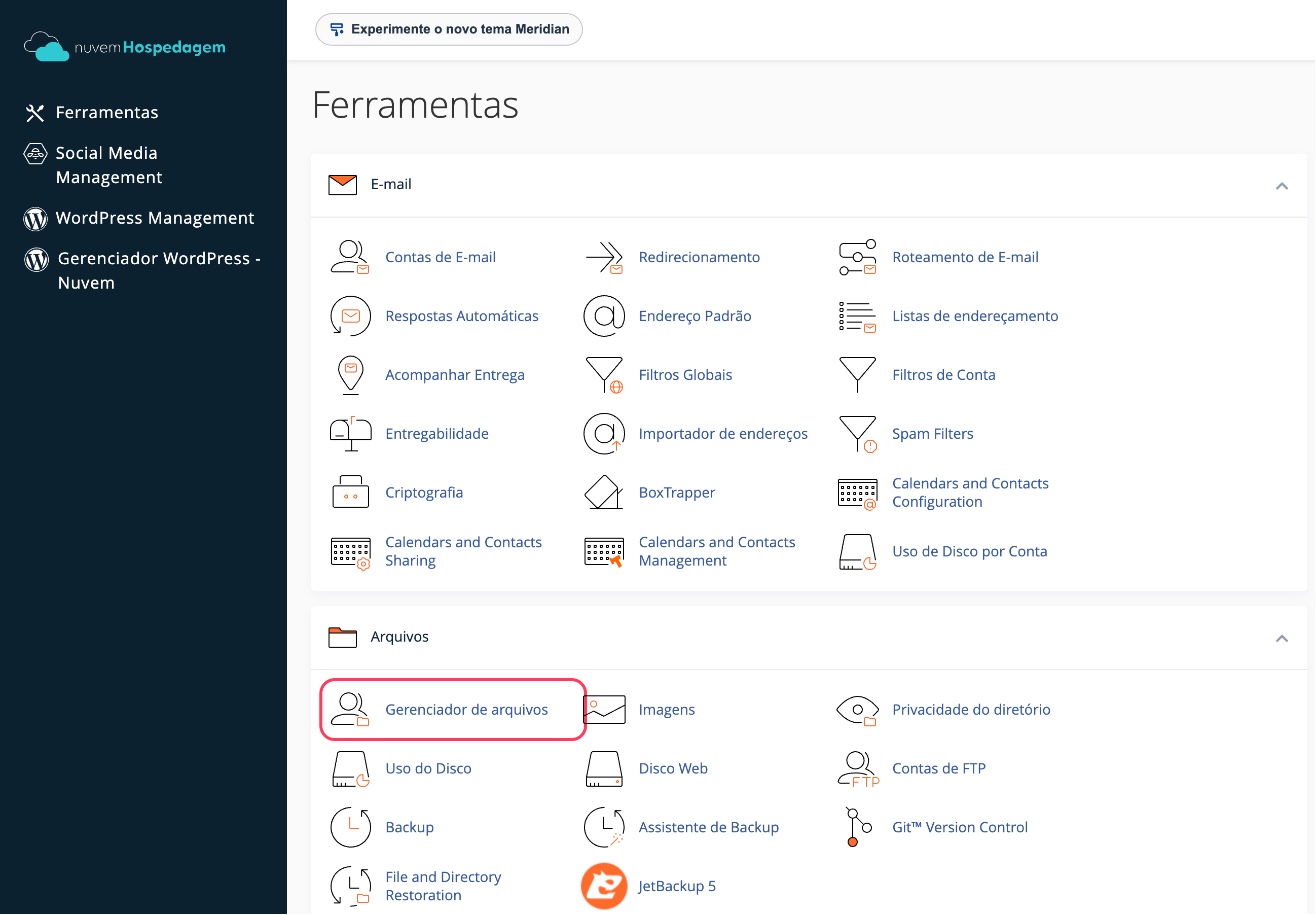
Entre no cPanel. Na seção Arquivos, clique em Gerenciador de arquivos. Ele abre numa nova aba.
- 3
Na lista de pastas, à esquerda, clique em
public_html. É nela que o site fica.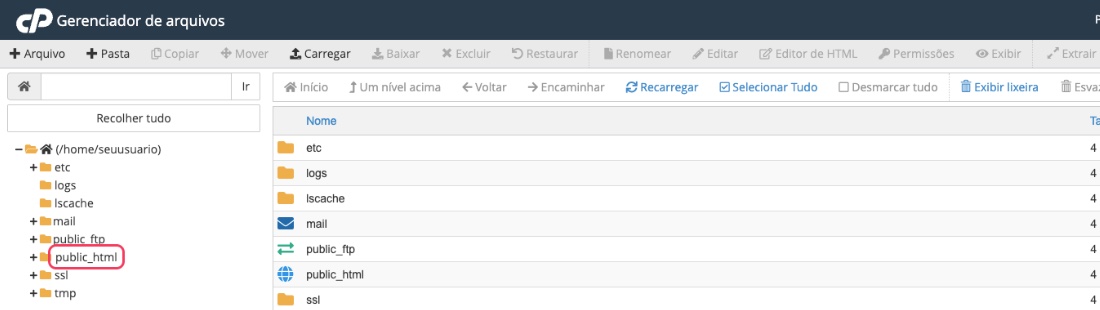
O site é de um subdomínio ou domínio adicional? Ele tem uma pasta própria. Você encontra o nome dela em Domínios, no cPanel, e usa essa pasta no lugar da
public_html. - 4
Com a
public_htmlaberta, clique em Carregar, na barra de cima. A tela de envio abre numa nova aba.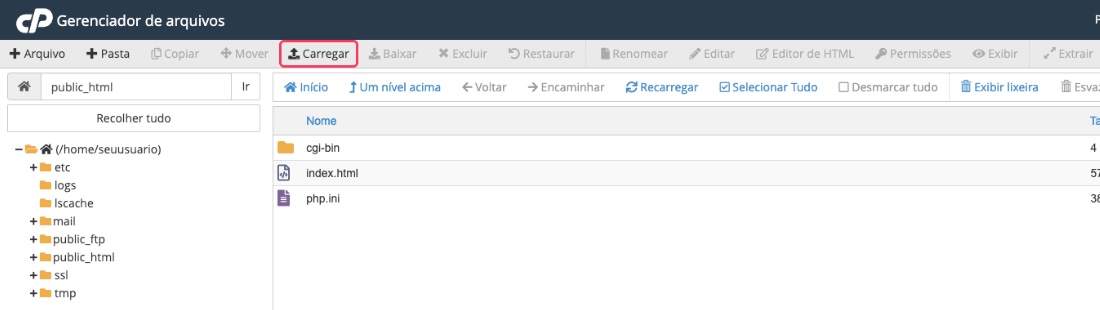
- 5
Marque a caixa Substitua os arquivos existentes. Depois clique em Selecionar Arquivo e escolha o seu
index.html. O envio começa sozinho: espere a barra chegar a 100% e ficar verde.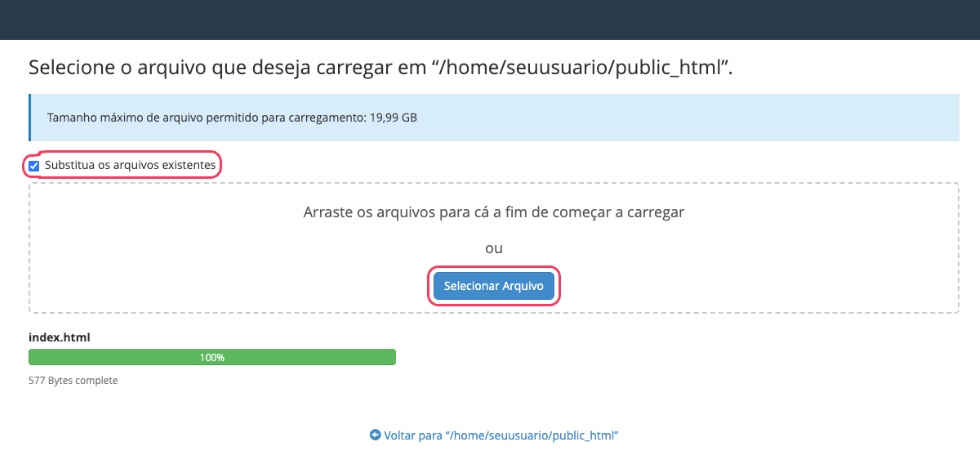
- 6
Clique em Voltar para “/home/seuusuario/public_html”, embaixo da barra verde. O
index.htmlaparece na lista, solto dentro dapublic_html.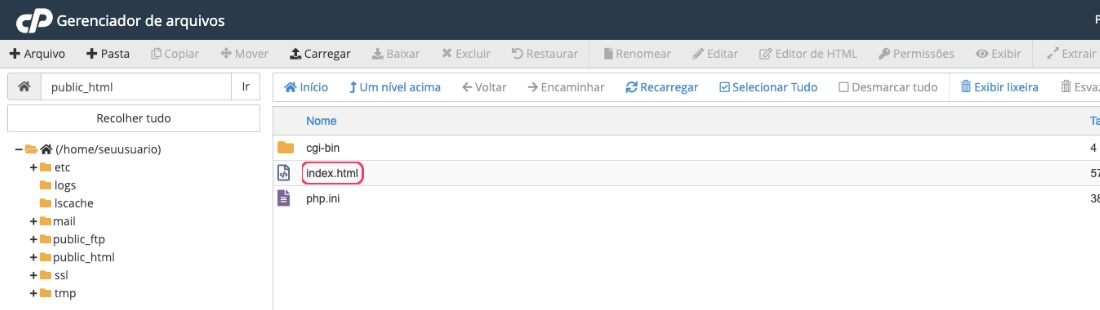
- 7
Abra o seu domínio no navegador. Seu site está no ar! Se ainda aparecer a página antiga, aperte Ctrl + F5 (ou Cmd + Shift + R no Mac) para recarregar sem cache.

Publique um site com várias páginas e imagens
Quando o site tem muitos arquivos, o jeito mais fácil é juntar tudo num ZIP, enviar um arquivo só e descompactar na hospedagem.
- 1
Confira a pasta do site no seu computador: a página principal precisa se chamar
index.htmle estar solta na pasta, não dentro de outra pasta. - 2
Abra a pasta do site, selecione todos os arquivos e pastas de dentro dela e compacte:
- Windows: clique com o botão direito em cima da seleção e escolha Enviar para › Pasta compactada (no Windows 11: Compactar para arquivo ZIP).
- Mac: clique com o botão direito em cima da seleção e escolha Comprimir.
Compacte o que está dentro da pasta, não a pasta inteira. Se compactar a pasta, o site vai parar num endereço como
seudominio.com.br/meu-site, e não no domínio principal. - 3
No cPanel, abra o Gerenciador de arquivos, entre na
public_htmle envie o ZIP pelo botão Carregar, igual aos passos 2 a 5 do Caminho 1. - 4
Volte para a
public_html. Clique uma vez no arquivo ZIP para selecionar e depois em Extrair, na barra de cima.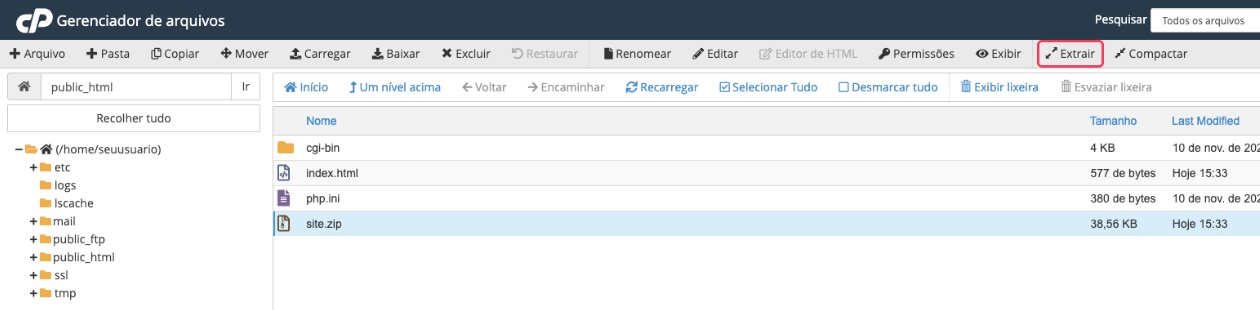
- 5
Na janela que abrir, deixe o caminho como está (
/public_html) e clique em Extract Files. Aparece uma janela com a lista do que foi descompactado: clique em Close para fechar.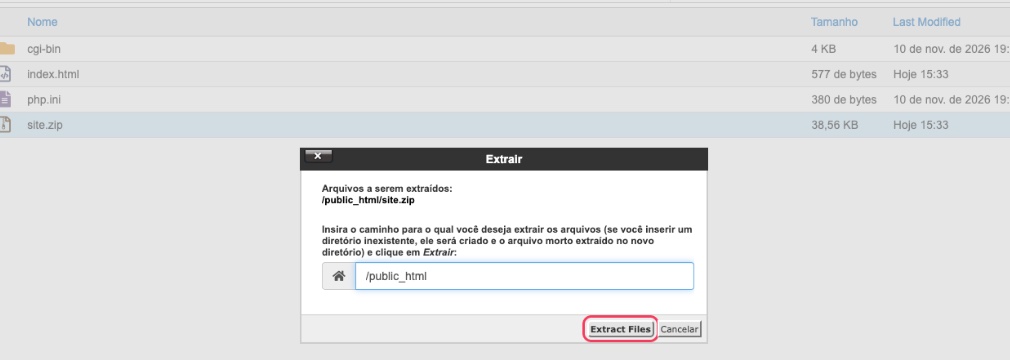
- 6
Confira se o
index.htmlestá solto napublic_html. Depois, selecione o ZIP e clique em Excluir: ele não é mais necessário. Abra o seu domínio e veja o site no ar.
Pronto! Seu site está publicado.
Para mudar o site
- Peça a mudança à IA, de preferência anexando o
index.htmlatual na conversa, por exemplo: “Troque o número do WhatsApp para (11) 98765-4321”. - Baixe o arquivo novo e confira se o nome continua
index.html. - No Gerenciador de arquivos, entre na
public_html, clique em Carregar, marque Substitua os arquivos existentes e envie o arquivo. Ele toma o lugar do antigo.
Guarde uma cópia da versão anterior no seu computador antes de enviar a nova. Assim, se não gostar da mudança, é só enviar a antiga de volta.
Quer que o site atualize sozinho, sem baixar nem enviar arquivo? Com o Claude Code, dos planos pagos do Claude, você só pede a mudança e o site é publicado automaticamente. Veja Deploy automático: do Claude e GitHub para o cPanel.
Deu erro?
Os casos mais comuns e como resolver:
Aparece “Index of /”, uma lista de arquivos ou a página padrão da hospedagem
O site não achou a página principal. Confira duas coisas: o arquivo se chama exatamente index.html (tudo minúsculo e sem .html.html) e está solto na public_html, não dentro de outra pasta. Se estiver numa pasta, abra a pasta, selecione os arquivos, clique em Mover e escreva /public_html.
O site abre, mas sem imagens ou sem o visual
Faltou enviar as imagens ou os arquivos de estilo, ou os nomes não batem. Envie também a pasta de imagens e confira se os nomes estão iguais aos do código, inclusive maiúsculas e minúsculas. Evite espaços e acentos nos nomes dos arquivos. Se a página foi feita por IA com imagens do seu computador, peça: “Ajuste o site para usar as imagens da pasta imagens”.
Enviei o arquivo novo, mas o site continua igual
Recarregue a página sem cache: Ctrl + F5 no computador, ou abra numa aba anônima. Confira também se marcou Substitua os arquivos existentes antes de enviar. Se o domínio usa Cloudflare, limpe o cache por lá ou veja Como ativar o Modo Desenvolvedor na Cloudflare.
O navegador mostra “Não seguro”
O certificado SSL do domínio ainda não está ativo. Veja Meu site não abre como seguro. O que fazer?
O arquivo é grande demais para enviar
Compacte o site em ZIP (veja o Caminho 2). Se ainda assim não for, fale com o nosso suporte.
Quer saber mais sobre a ferramenta? Veja Gerenciador de arquivos. Prefere enviar por um programa no computador? Veja Como criar uma conta FTP no cPanel.
Ficou com dúvidas?
Nosso suporte ajuda você a publicar, 24 horas por dia.
Obrigado pela resposta!