
Conectar Visual Studio Code (VS Code)
Editar os arquivos do seu site direto no Visual Studio Code (VS Code) é muito mais produtivo do que usar o Gerenciador de Arquivos do cPanel. Neste tutorial você vai conectar o VS Code à sua hospedagem usando uma conta FTP e a extensão ftp-simple — um método simples, que funciona em qualquer plano.
Parte 1 — Crie uma conta FTP no cPanel
Acesse o cPanel
Entre no cPanel da sua hospedagem. Se tiver dúvidas, veja Como acessar o cPanel pela Área do Cliente.
Crie a conta FTP
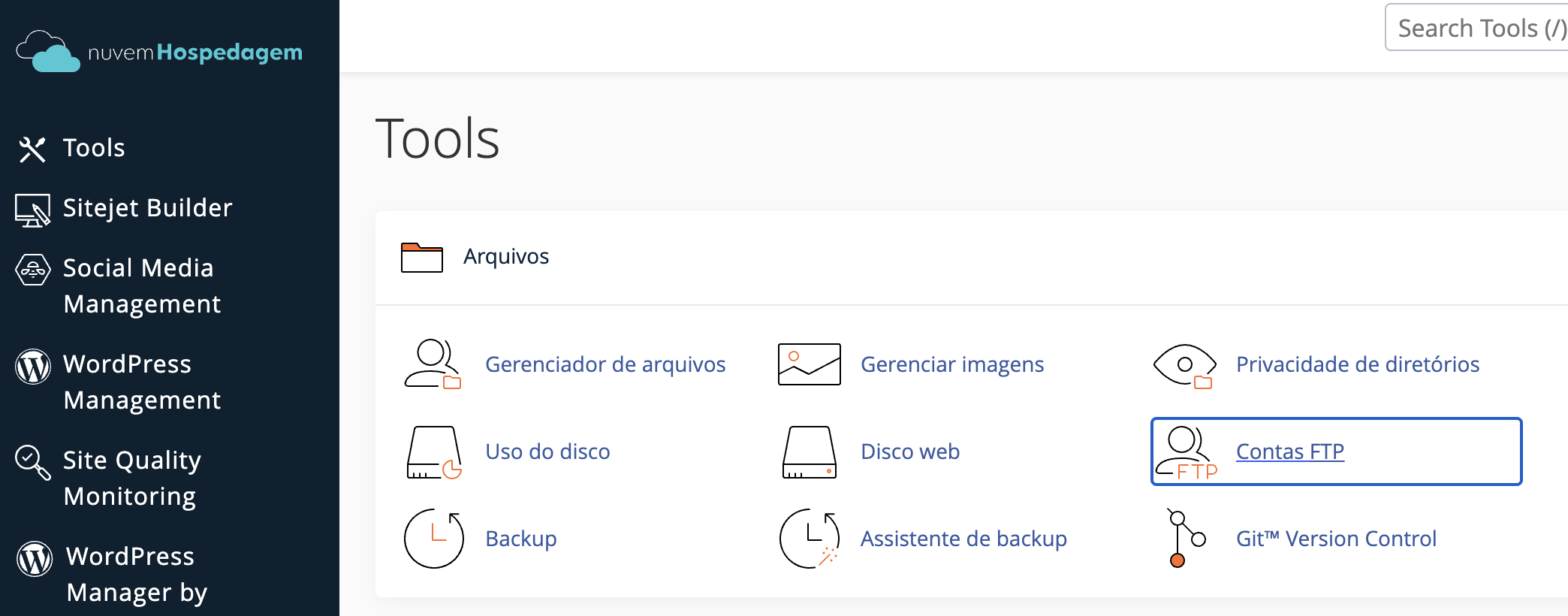
Acesse a seção Contas FTP.
Preencha o login e a senha e clique em Criar Conta FTP. No campo Diretório, aponte para a pasta do seu site (normalmente public_html), para que a conexão abra direto nos arquivos certos.
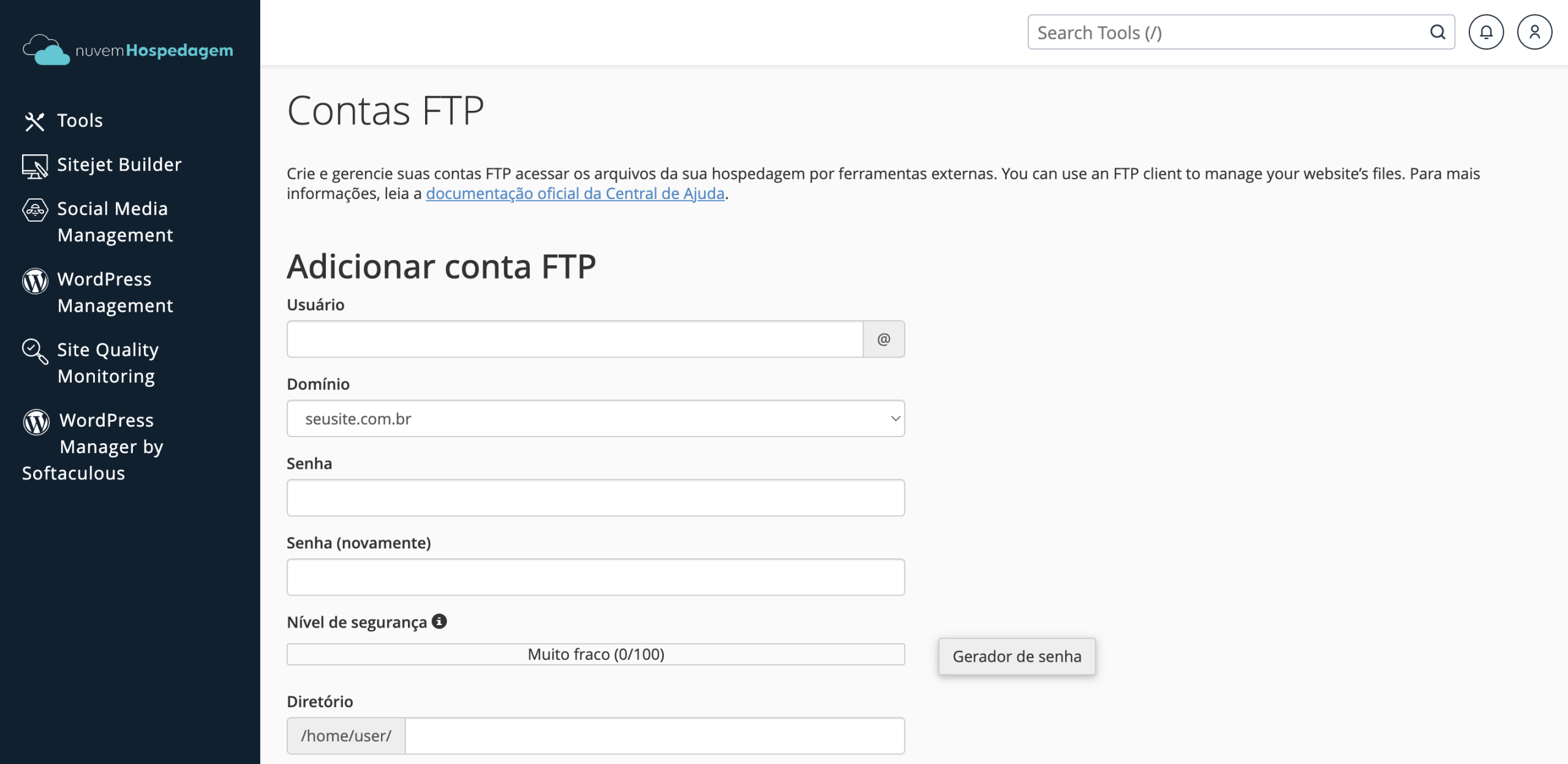
Passo a passo completo em Como criar uma conta FTP. Ao terminar, anote o usuário, a senha e o host — você vai usar esses dados no VS Code.
Anote os dados de conexão
Parte 2 — Instale o VS Code e a extensão
Instale o VS Code
Se ainda não tem, baixe e instale o VS Code pelo site oficial: code.visualstudio.com/download.
Instale a extensão ftp-simple
No VS Code, abra a aba Extensões (ícone de blocos na lateral, ou Ctrl+Shift+X), pesquise por ftp-simple e clique em Instalar.
Parte 3 — Configure a conexão FTP
Abra a configuração do ftp-simple
Pressione Ctrl+Shift+P, digite ftp e selecione ftp-simple: Config – FTP connection setting. Vai abrir um arquivo de configuração.
Preencha com os dados da sua conta FTP
Substitua o conteúdo pelos dados da conta que você criou no passo 1:
[
  {
    "name": "Meu site",
    "host": "seudominio.com.br",
    "port": 21,
    "type": "ftp",
    "username": "[email protected]",
    "password": "sua_senha_ftp",
    "path": "/",
    "autosave": true,
    "confirm": false
  }
]
Depois, salve o arquivo com Ctrl+S (ou Arquivo → Salvar).
Parte 4 — Conecte e edite os arquivos
Abra os arquivos remotos
Pressione Ctrl+Shift+P e escolha ftp-simple: Remote directory open to workspace. Selecione a conexão que você criou; o VS Code vai listar as pastas do servidor e abri-las no seu espaço de trabalho.
Edite e salve
Abra qualquer arquivo, edite e salve com Ctrl+S. Como deixamos autosave como true, as alterações são enviadas para o servidor automaticamente.
Pronto! Seu VS Code está conectado à hospedagem por FTP. Agora é só editar os arquivos do site com todo o conforto do editor.
O FTP comum não criptografa a senha durante a conexão. Por segurança, use uma conta FTP dedicada (com senha exclusiva, diferente da senha principal do cPanel) e evite redes públicas. Se precisar de uma conexão criptografada, fale com o suporte sobre acesso SFTP.
Precisa de ajuda?
Problemas na conexão FTP ou dúvidas na configuração? Abra um ticket que a nossa equipe te ajuda o quanto antes.
Abrir ticket de suporteOu envie um e-mail para [email protected].
Obrigado pela resposta!