
Ter um e-mail com o nome do seu domínio (como [email protected]) passa muito mais profissionalismo. Neste tutorial você vai criar contas de e-mail personalizadas pela Área de Cliente da Nuvem, em poucos passos, e ainda aprender como acessá-las depois.
Antes de começar, o seu domínio precisa estar apontado para os servidores da Nuvem para o e-mail funcionar. Se ainda não fez isso, veja os tutoriais na categoria de DNS.
Acesse a Área de Cliente
Acesse a Área de Cliente e faça login com os dados que você cadastrou na Nuvem. No menu superior, clique em Serviços e selecione Meus Serviços.

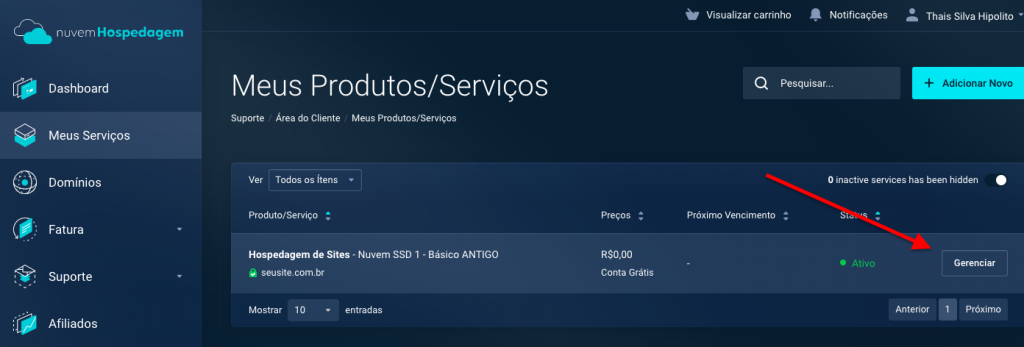
Clique em Gerenciar no seu plano
Clique em Gerenciar no plano de hospedagem em que você quer criar as contas de e-mail personalizadas.
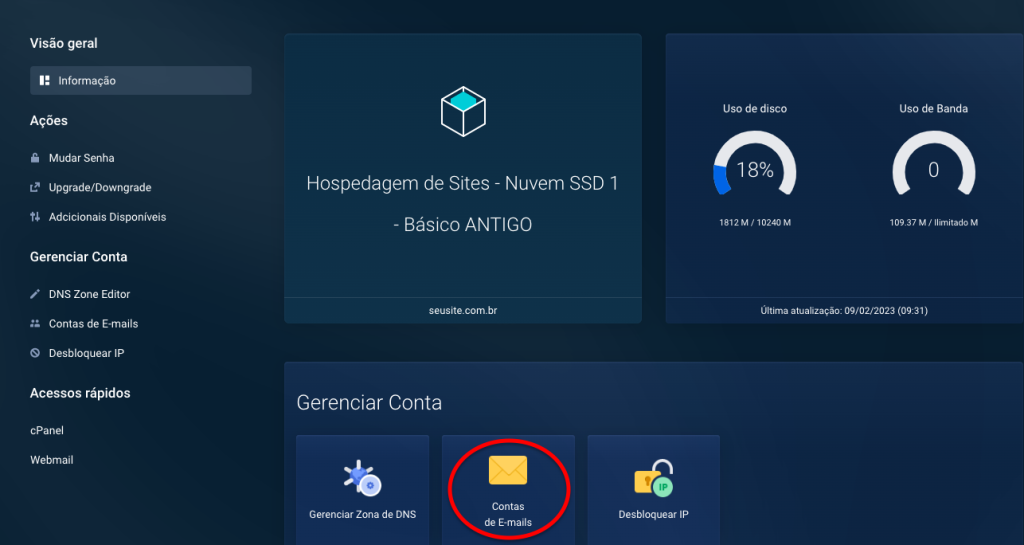
Abra a ferramenta Contas de e-mail
Em Atalhos rápidos, clique na ferramenta Contas de e-mail.
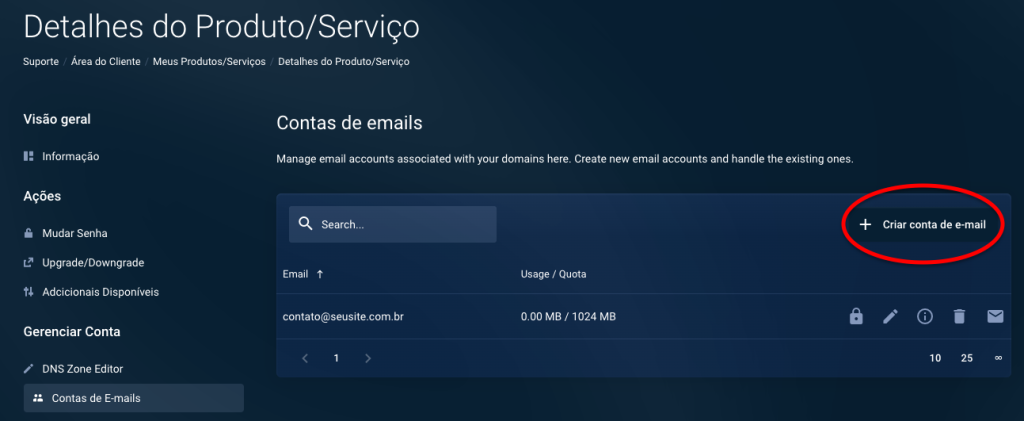
Clique em Criar conta de e-mail
O sistema mostra as contas de e-mail já existentes (se houver alguma). Para criar uma nova, clique no botão Criar conta de e-mail.
Preencha os dados da conta
Vai abrir uma janela para você configurar a conta. Preencha:
- Nome da conta: a parte antes do
@(por exemplo, contato, financeiro ou vendas). O domínio já aparece ao lado. - Senha: escolha uma senha forte ou use o botão Gerar para criar uma automaticamente.
- Quota (espaço): você pode deixar 1024 MB (1 GB) ou marcar como Ilimitada.
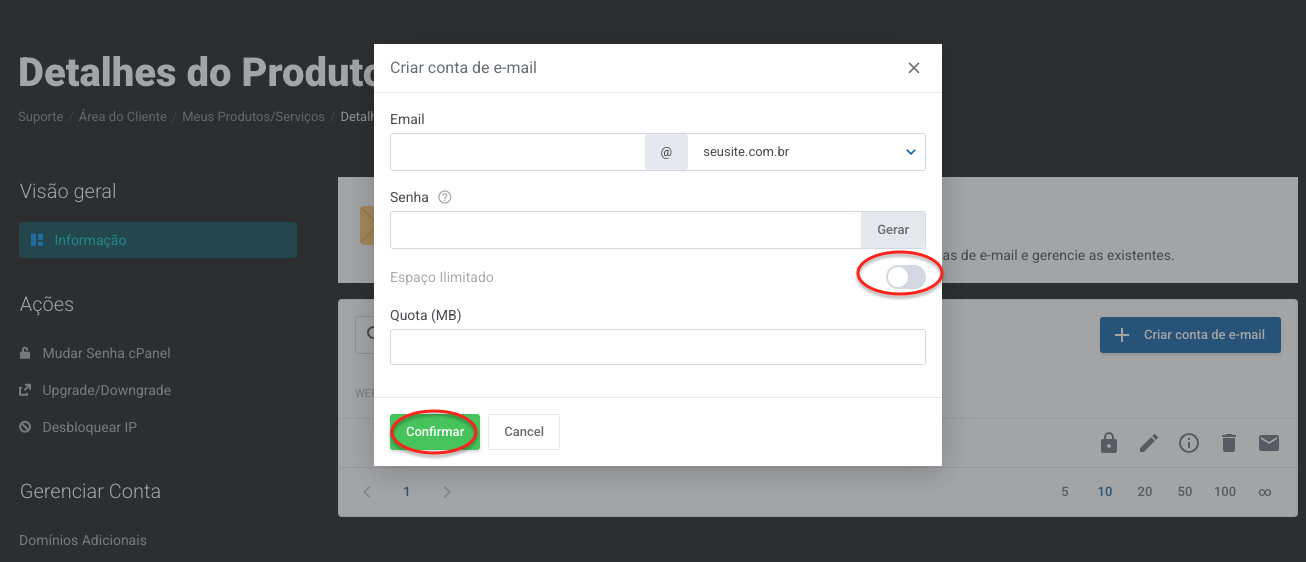
Anote a senha em local seguro — você vai precisar dela para acessar o webmail e para configurar a conta no celular ou no Outlook.
Pronto! Sua conta de e-mail personalizada foi criada e já pode ser usada. Repita o processo para criar quantas contas precisar.
Como acessar a sua conta de e-mail
Pelo Webmail (navegador)
Você acessa direto do navegador, sem instalar nada. Basta digitar um destes endereços (troque seusite.com.br pelo seu domínio):
https://webmail.seusite.com.br
Também funciona por https://seusite.com.br/webmail. Faça login com o e-mail completo e a senha que você definiu.
No Outlook ou outro programa
Para usar a conta no Outlook, Thunderbird, Gmail ou outro aplicativo, siga o passo a passo de configuração. Veja o tutorial de configuração do Outlook ou todos os guias na categoria de E-mails.
Ficou com dúvidas?
Abra um ticket de suporte descrevendo a sua dúvida que a nossa equipe te ajuda o quanto antes — inclusive com acesso remoto, se você preferir.
Abrir ticket de suporteOu envie um e-mail para [email protected].