
Como editar os registros DNS do seu domínio
Os registros DNS dizem para onde o seu domínio aponta: onde está o site, quem recebe os e-mails e quais ferramentas podem usar o seu nome. Aqui você aprende a criar, editar e excluir registros DNS na Nuvem, sem mistério.
Primeiro: onde você edita o DNS?
Depende do que você tem na Nuvem. Escolha o seu caso:
O domínio usa a Cloudflare ou os DNS de outra empresa? Então os registros são editados lá, não na Nuvem. Mudanças feitas aqui não terão efeito. Na dúvida, fale com o suporte.
Os tipos de registro, em português claro
A ferramenta que você quer conectar diz qual tipo usar. Você só precisa reconhecer cada um:
Diz em qual servidor o site está.
Ex.: conectar o domínio ao Lovable.Um apelido: “loja” vai para o endereço da plataforma.
Ex.: Hotmart, Eduzz, lojas virtuais.Mudar o MX muda para onde vão os e-mails do domínio.
Ex.: Google Workspace, Microsoft 365.Prova que o domínio é seu e protege o e-mail contra falsificação (SPF, DKIM, DMARC).
Ex.: verificação do Google e do Facebook.Como “traduzir” o que a ferramenta mostra
Cada ferramenta escreve de um jeito. Veja o que significa cada campo:
- Host, Nome ou Name: o começo do endereço.
@ou o campo vazio significa o domínio principal (seudominio.com.br).wwwsignificawww.seudominio.com.br. - Value, Valor, Points to ou Destino: o que vai no campo Registro (cPanel) ou Endereço (Área do Cliente).
- Priority ou Prioridade: só aparece no MX. Use o número que a ferramenta indicar.
- TTL: pode deixar o valor que já vem preenchido.
Editar registros DNS pelo cPanel
- 1
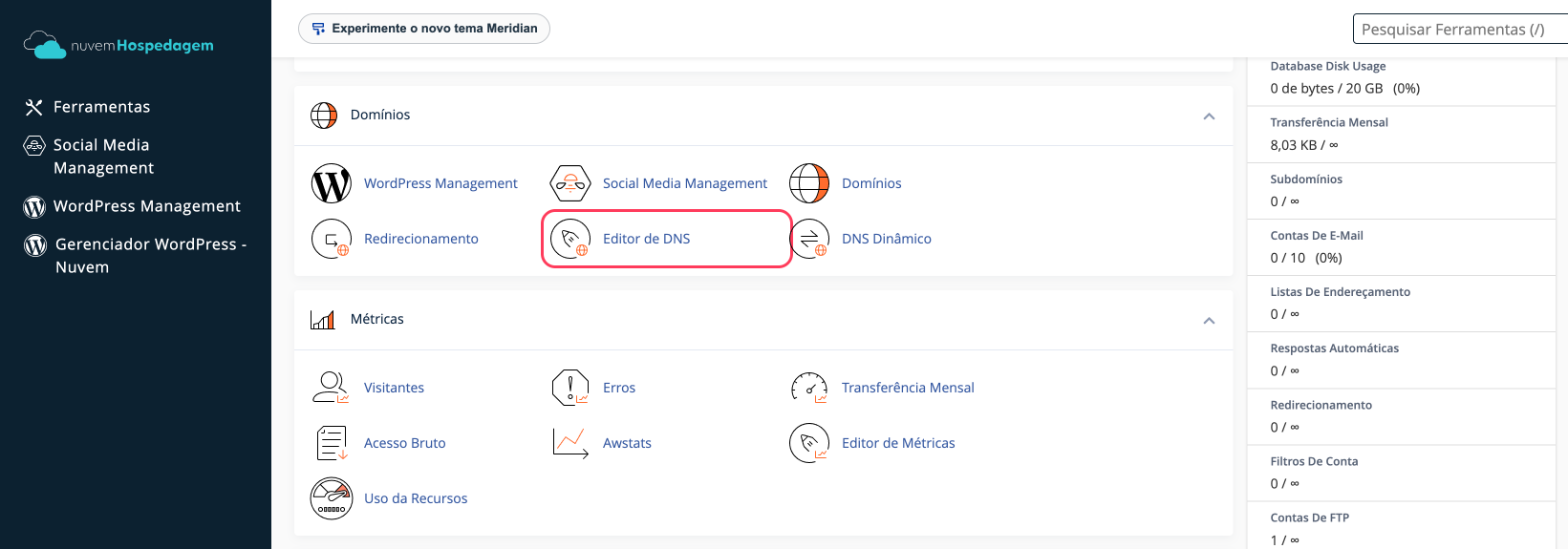
Entre no cPanel (não sabe como? Veja Como acessar o cPanel pela Área do Cliente). Na tela de Ferramentas, desça até a seção Domínios e clique no ícone Editor de DNS.
- 2
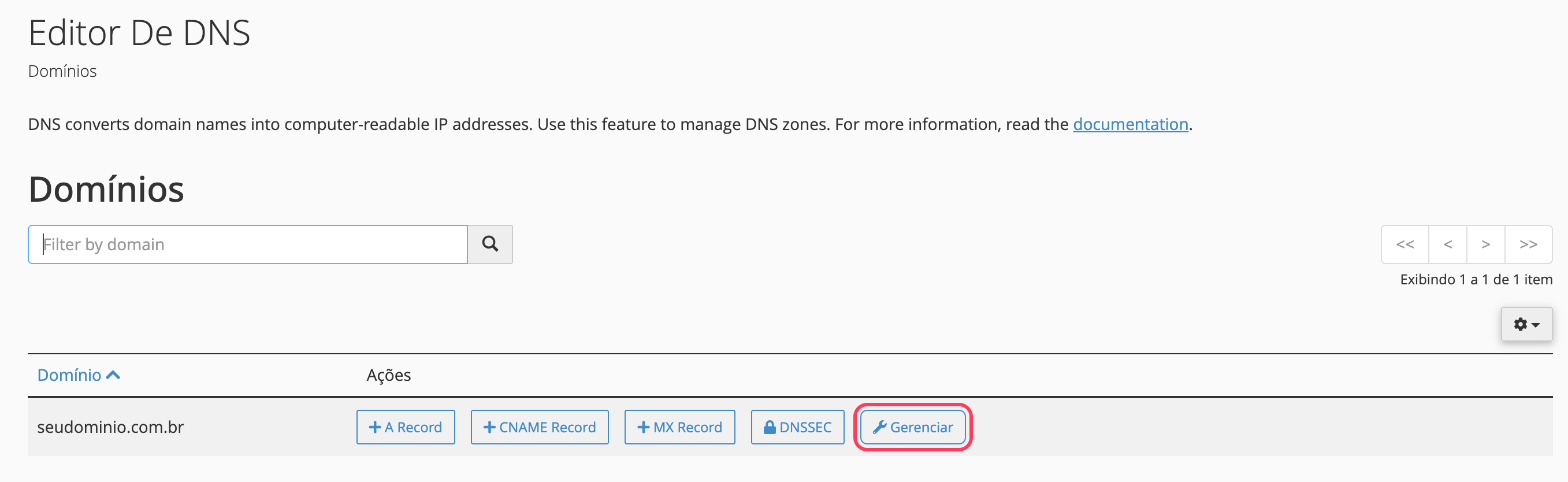
Na linha do seu domínio, clique em Gerenciar.
- 3
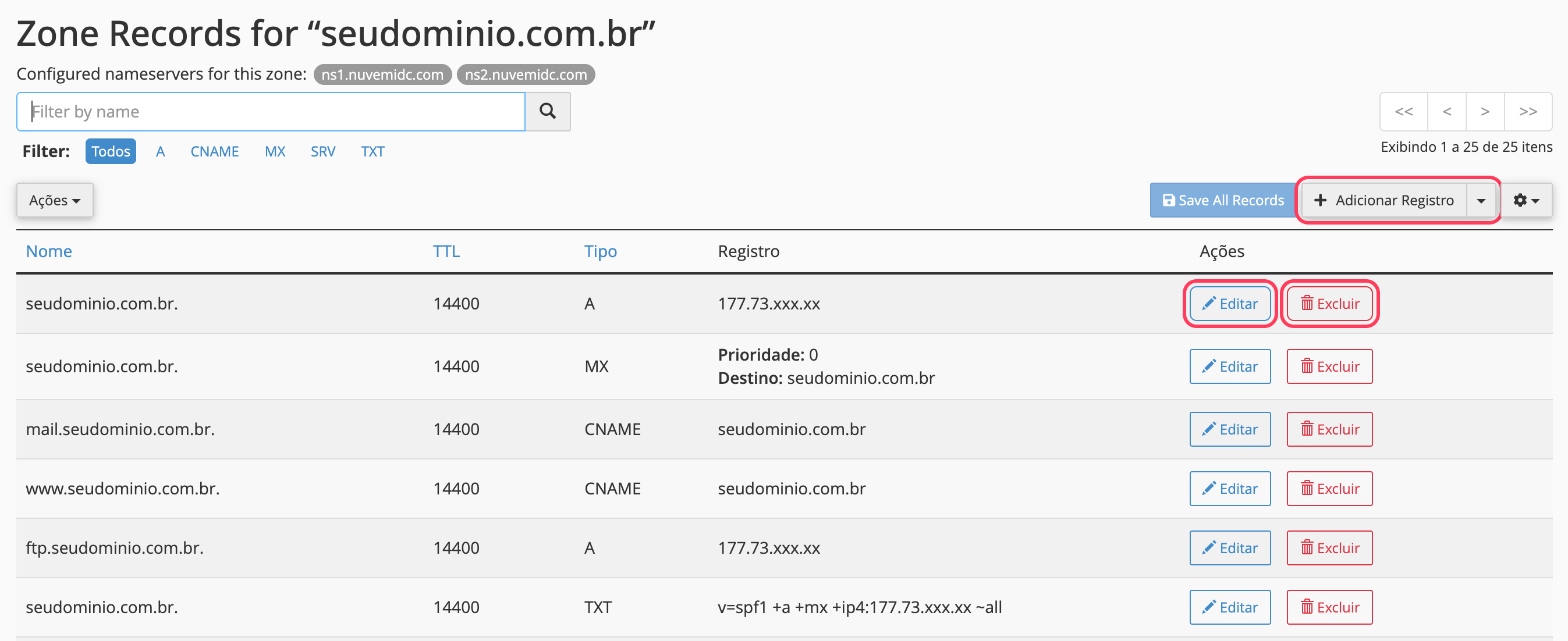
Aparecem todos os registros do domínio. Daqui você pode:
- Criar um registro novo: botão + Adicionar Registro.
- Alterar um registro que já existe: botão Editar na linha dele.
- Apagar um registro: botão Excluir.
Cuidado ao excluir. A exclusão vale na hora. Apagar o registro
Aprincipal tira o site do ar, e apagar oMXpara os e-mails. Na dúvida, anote o valor antes de mexer. - 4
Ao clicar em + Adicionar Registro, uma linha nova aparece no topo da tabela. Preencha:
- Nome: digite só o começo, como
lojaouwww. O cPanel completa sozinho com o seu domínio. Para o domínio principal (o@), digite o domínio inteiro com um ponto no final:seudominio.com.br. - TTL: deixe como está.
- Tipo: escolha A, CNAME, MX ou TXT, conforme a ferramenta pediu.
- Registro: cole o valor que a ferramenta mostrou.
Clique em Save Record. Pronto, o registro foi salvo.

Não coloque o domínio duas vezes. Se a ferramenta pede o nome
loja.seudominio.com.br, digite sóloja. Se você digitar o endereço completo sem o ponto final, o cPanel crialoja.seudominio.com.br.seudominio.com.br. - Nome: digite só o começo, como
Editar registros DNS pela Área do Cliente
- 1
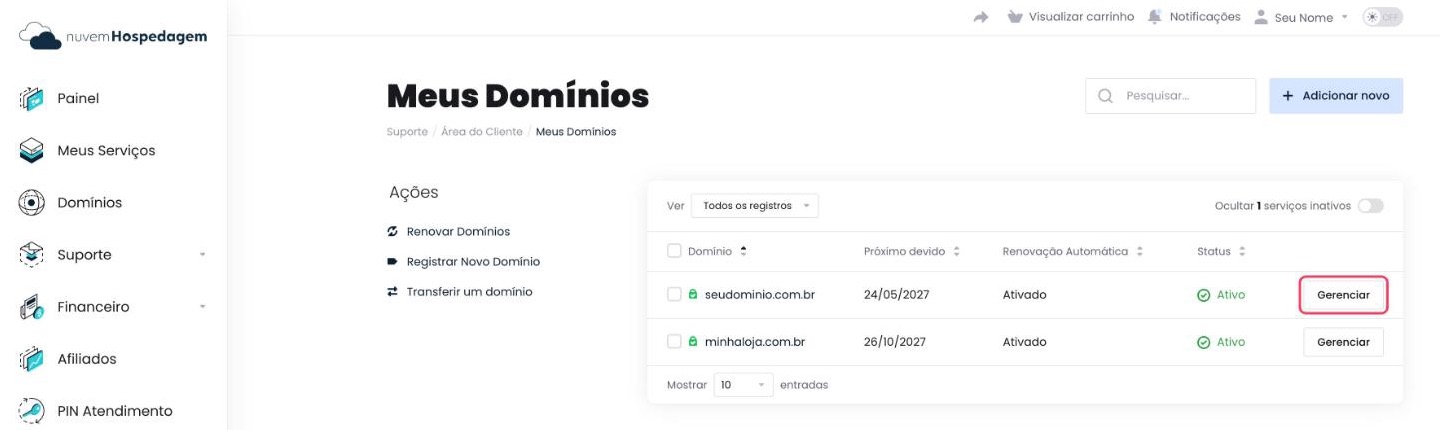
Entre na Área do Cliente, clique em Domínios no menu da esquerda e, na linha do seu domínio, clique em Gerenciar.
- 2
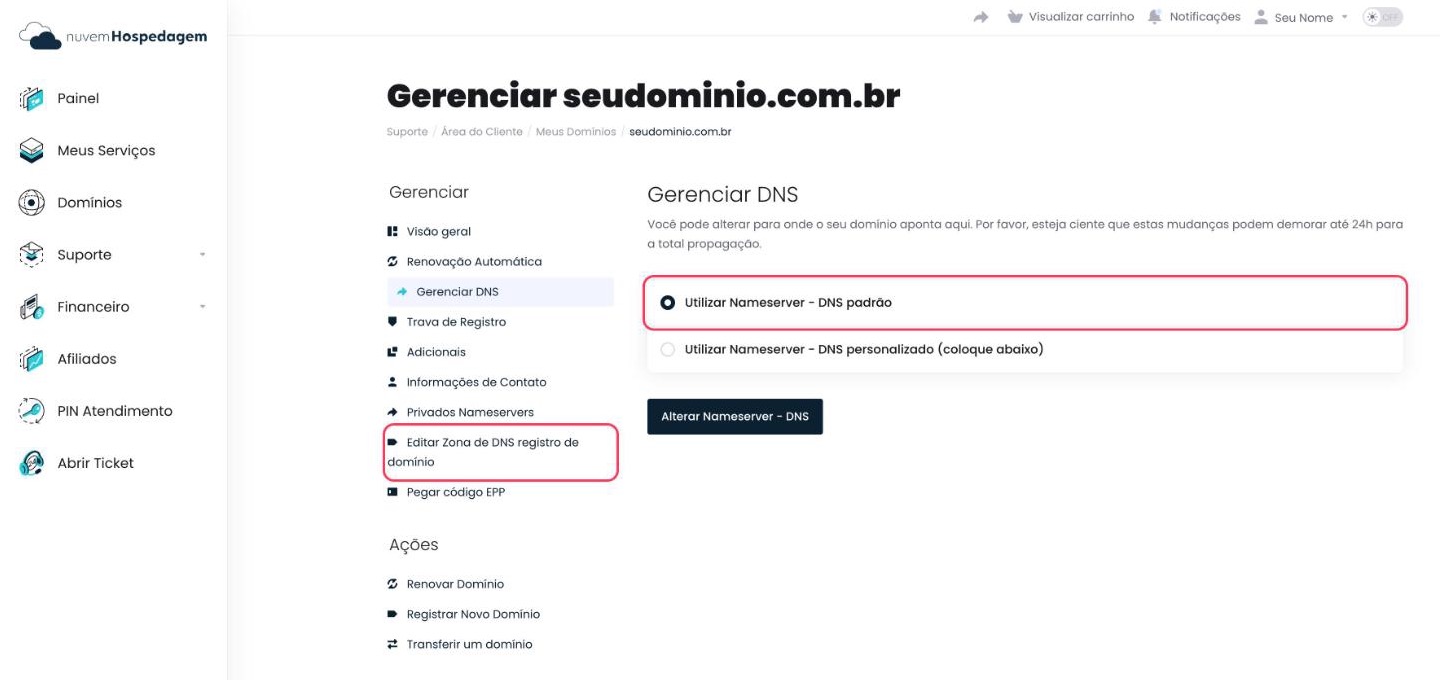
Clique em Gerenciar DNS e confira se está marcada a opção Utilizar Nameserver – DNS padrão. Ela precisa estar marcada para os registros funcionarem. Se não estiver, marque e clique em Alterar Nameserver – DNS.
Depois, clique em Editar Zona de DNS registro de domínio, no menu da esquerda.
- 3
Preencha a linha em branco:
- Nome do Host: o começo do endereço, como
wwwouloja. Para o domínio principal, use@. - Tipo de Registro: escolha A (Endereço), CNAME (alias) ou MX (Correio). Para registros TXT, escolha a opção SPF (txt): ela serve para qualquer TXT, não só para SPF.
- Endereço: cole o valor que a ferramenta mostrou.
- Prioridade: só para MX. Nos outros tipos, deixe vazio.
Clique em Salvar Alterações. Uma nova linha em branco aparece: use-a para adicionar o próximo registro.
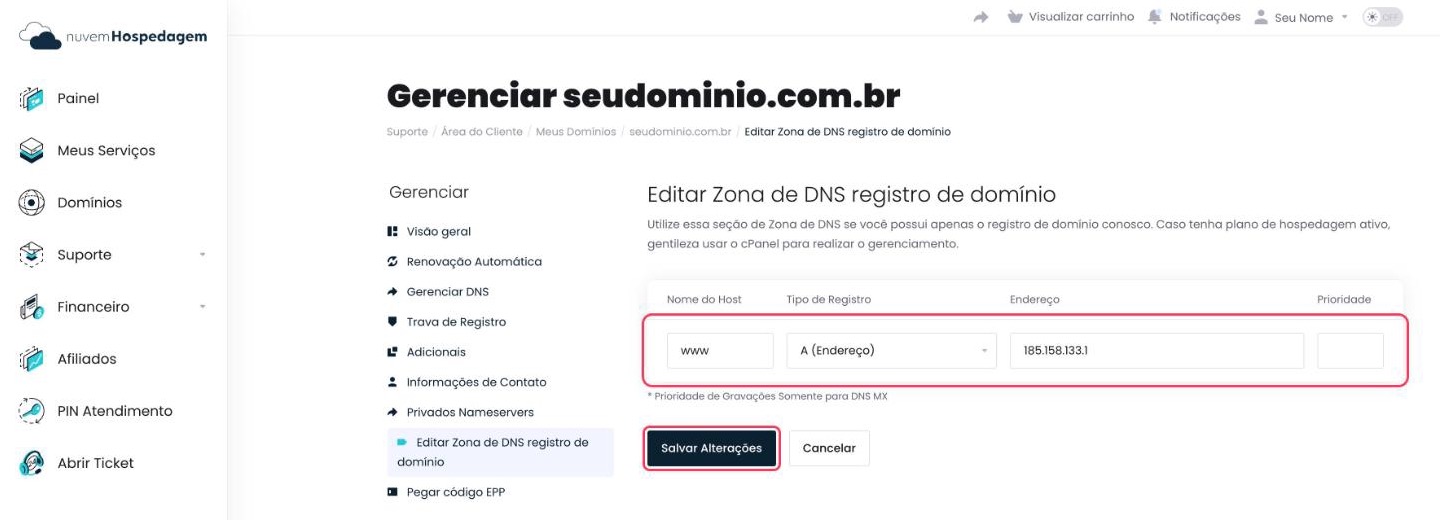
Para alterar um registro, mude o valor direto na linha dele e clique em Salvar Alterações. Para apagar, deixe o campo Endereço da linha vazio e salve.
- Nome do Host: o começo do endereço, como
Quanto tempo leva para funcionar?
Na maioria dos casos, de alguns minutos a poucas horas. Em alguns provedores de internet pode levar até 24 horas. Isso se chama propagação, e não depende da Nuvem.
Quer conferir se já entrou? Abra o Google Admin Toolbox Dig, digite o nome (ex.: loja.seudominio.com.br), escolha o tipo e veja se o valor que você cadastrou aparece.
Tutoriais prontos para as ferramentas mais usadas
- Como conectar seu domínio ao Lovable
- Como configurar o Google Workspace (e-mail do Google)
- CNAME para Hotmart, Eduzz e outras plataformas
- Verificação de domínio no Facebook Business
- Adicionar entradas DKIM, DMARC e SPF
Deu erro?
Salvei, mas a ferramenta ainda não reconhece
Espere a propagação (até 24 horas) e tente verificar de novo. Confira no Dig se o valor aparece. Se aparecer um valor antigo, pode haver um registro duplicado: veja o próximo item.
Ficaram dois registros com o mesmo nome
Um nome só pode ter um registro CNAME, e não pode ter CNAME e A ao mesmo tempo. Se a ferramenta pede um A para www e já existe um CNAME para www, exclua o antigo antes de criar o novo. No caso do A do domínio principal, edite o que já existe em vez de criar outro.
O nome ficou com o domínio repetido
Ex.: loja.seudominio.com.br.seudominio.com.br. Exclua o registro e crie de novo digitando só loja no campo Nome.
A ferramenta fala em AAAA
AAAA é como o A, mas para endereços IPv6. Se a ferramenta pedir para remover registros AAAA antigos, procure na lista e exclua. Se ela não citar, não mexa.
Não encontro o Editor de DNS no cPanel
Ele também aparece como Zone Editor, na seção Domínios. Se o seu domínio não aparece na lista, ele pode não estar adicionado à hospedagem: veja Como adicionar um novo domínio no cPanel.
Ficou com dúvidas?
Nosso suporte ajuda você a configurar, 24 horas por dia.
Obrigado pela resposta!