
Como configurar o Google Workspace no seu domínio
Vai usar o Gmail com o seu domínio (ex.: [email protected])? Veja como configurar o Google Workspace na Nuvem: verificar o domínio, apontar o MX para o Google e proteger os e-mails contra o spam.
Antes de começar, você vai precisar de:
- Uma conta no Google Workspace já contratada para o seu domínio, com acesso ao Google Admin.
- As caixas de e-mail criadas no Google (ex.:
[email protected]), antes de mudar o MX. - Acesso ao cPanel (se você tem hospedagem) ou à Área do Cliente (se tem só o domínio).
Quando você muda o MX, todos os e-mails novos passam a chegar no Google. Os e-mails que já estão nas contas da Nuvem não são copiados sozinhos. Se precisar deles, faça a migração pelo Google Admin (Migração de dados) antes ou logo depois.
Palavras que você vai ver neste tutorial
- MX: o registro que diz qual servidor recebe os e-mails do domínio.
- SPF: a lista de quem pode enviar e-mails com o seu domínio.
- DKIM: uma assinatura digital que prova que o e-mail é seu de verdade.
- DMARC: diz aos outros servidores o que fazer com e-mails falsos usando o seu domínio.
- Propagação: o tempo para a mudança valer na internet toda (até 24 horas).
Você tem hospedagem ou só o domínio?
Pegue o código de verificação no Google
- 1
No Google Admin, o Google pede para verificar o domínio e mostra um registro TXT que começa com
google-site-verification=. Clique em Copiar. Deixe essa aba aberta: você vai voltar para clicar em Verificar.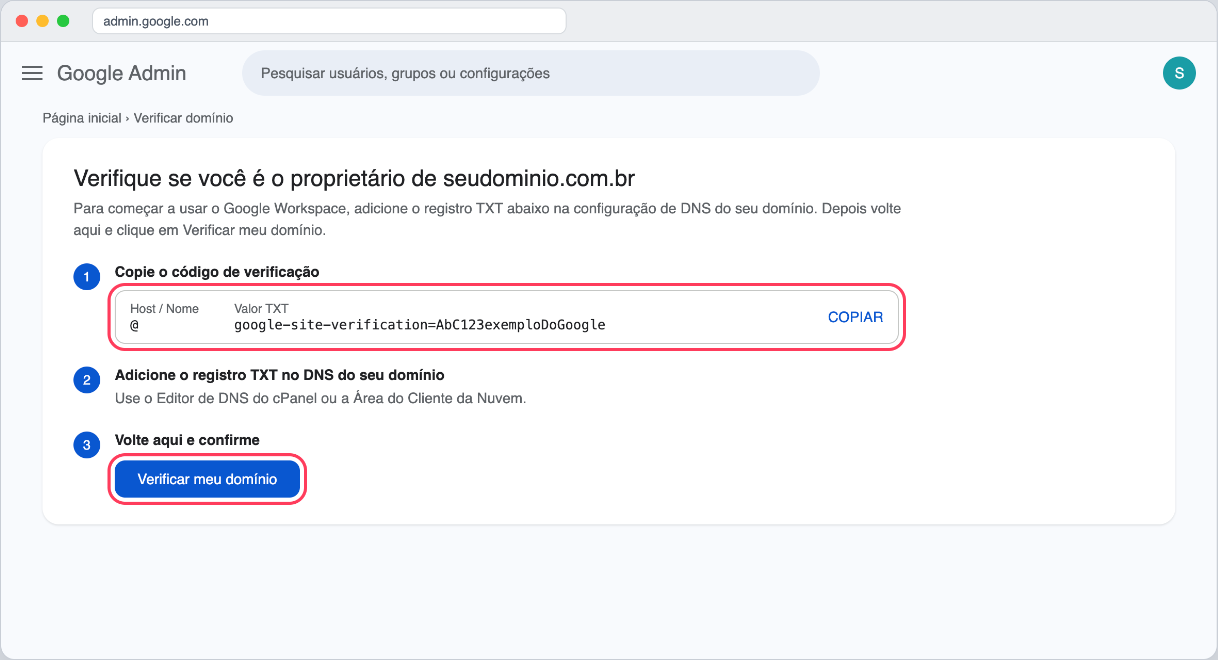
Imagem ilustrativa. A tela pode variar um pouco conforme a versão do Google Admin.
O domínio já está verificado? Pule para o próximo passo do seu caminho.
Configure o Google Workspace no cPanel
No cPanel, abra o Editor de DNS e clique em Gerenciar no seu domínio. Não sabe chegar lá? Veja Como editar os registros DNS.
- 2
Verificação. Clique em + Adicionar Registro e preencha: Nome
seudominio.com.br.(com ponto no final), Tipo TXT, Registro o código que você copiou do Google. Clique em Save Record. Depois volte ao Google Admin e clique em Verificar.
- 3
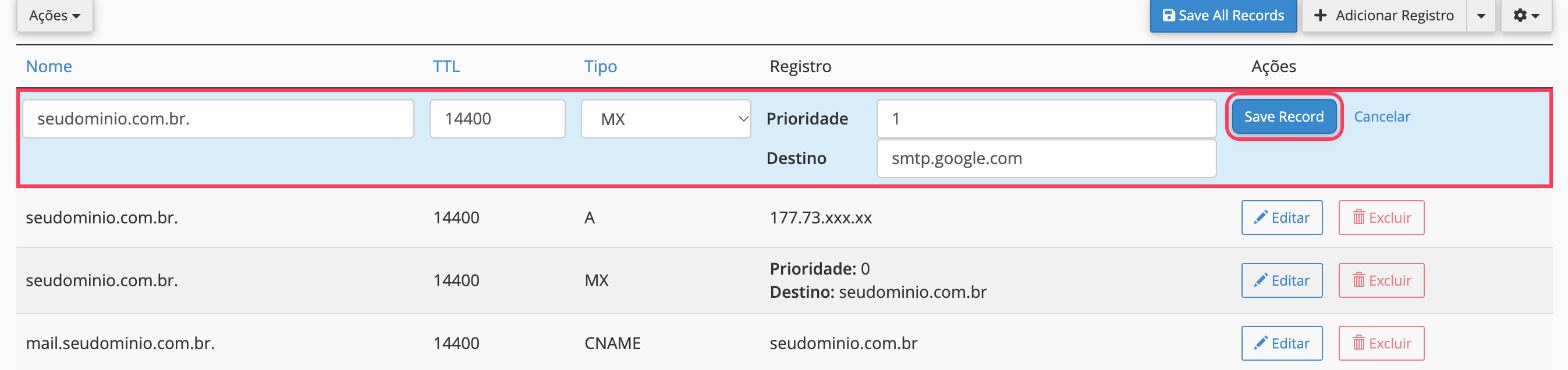
MX. Procure as linhas do tipo
MXe clique em Excluir em todas elas. Em seguida, clique em + Adicionar Registro e crie:Nome Tipo Prioridade Destino seudominio.com.br.MX1smtp.google.com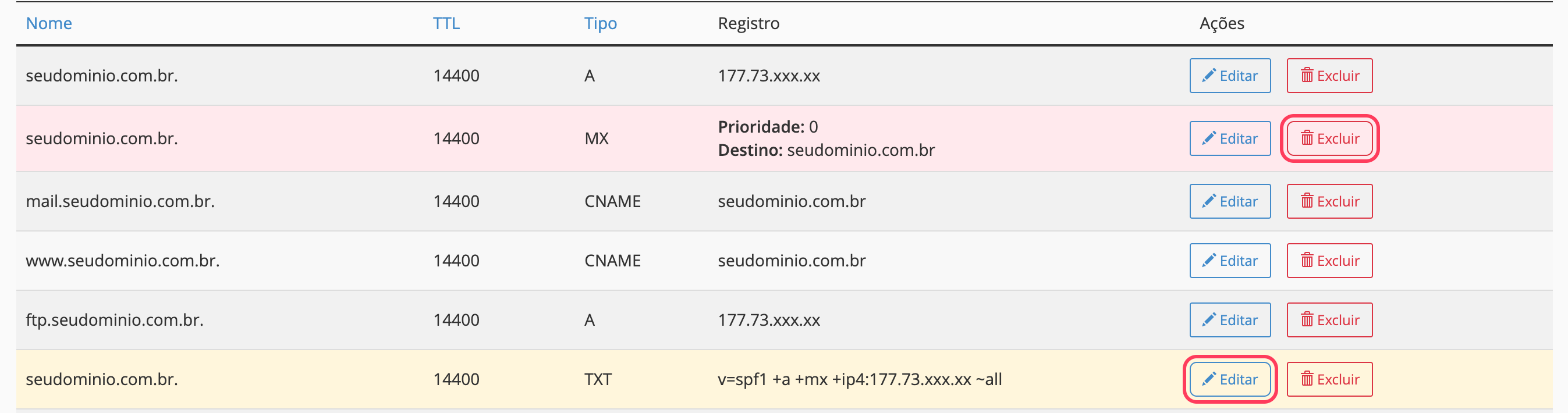
Viu em outro lugar uma lista com 5 MX (
aspmx.l.google.come outros)? Esse é o formato antigo e ainda funciona, mas hoje o Google recomenda só osmtp.google.com. - 4
SPF. Procure a linha do tipo
TXTque começa comv=spf1e clique em Editar. Acrescenteinclude:_spf.google.comlogo antes do~all. Fica assim:Exemplo de SPF (o seu IP será outro)v=spf1 +a +mx +ip4:177.73.xxx.xx include:_spf.google.com ~all
Clique em Save Record. Assim, tanto o Google quanto o seu site (formulários, avisos do WordPress) podem enviar e-mails pelo domínio.
Só pode existir um SPF. Não crie um segundo registro
v=spf1: edite o que já existe. Dois SPF fazem os e-mails caírem no spam. - 5
DKIM. No Google Admin, vá em Apps › Google Workspace › Gmail › Autenticar e-mails, escolha o domínio e clique em Gerar novo registro. Copie o nome do host (
google._domainkey) e o valor (começa comv=DKIM1).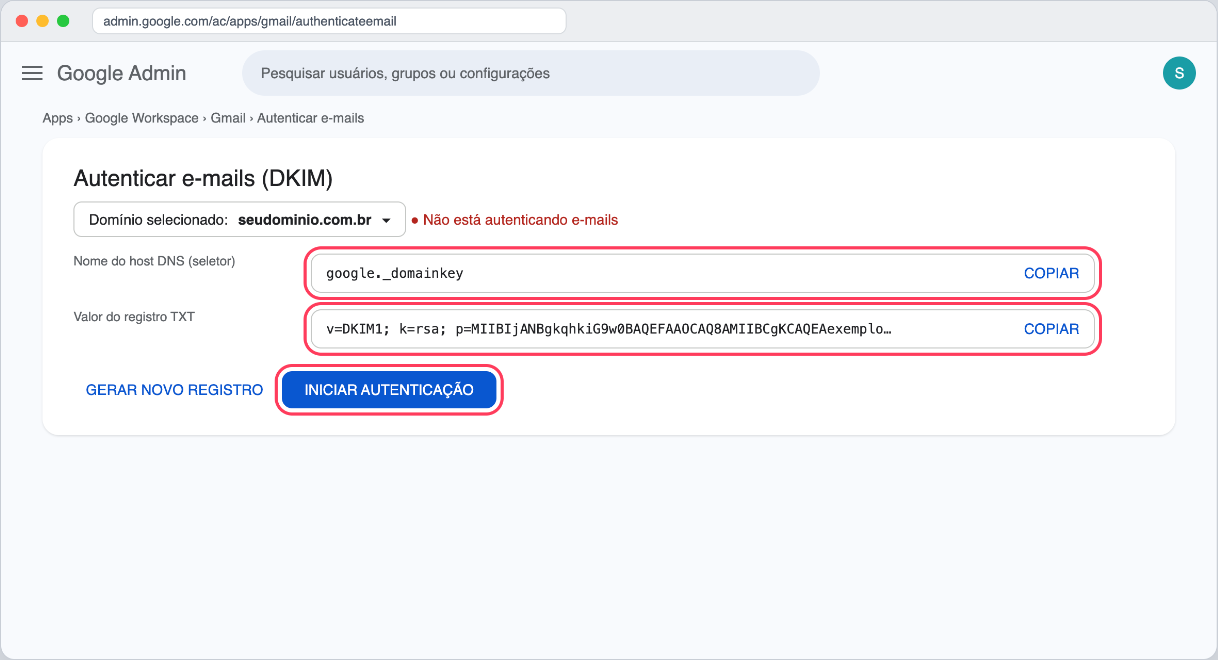
Imagem ilustrativa.
No cPanel, clique em + Adicionar Registro: Nome
google._domainkey, Tipo TXT, Registro o valor copiado. Clique em Save Record. Espere cerca de 1 hora e, no Google Admin, clique em Iniciar autenticação. - 6
DMARC. Se ainda não existir uma linha com o nome
_dmarc, clique em + Adicionar Registro: Nome_dmarc, Tipo TXT, Registro:Valor do DMARCv=DMARC1; p=none
Esse valor só monitora, não bloqueia nada. É o começo mais seguro.
- 7
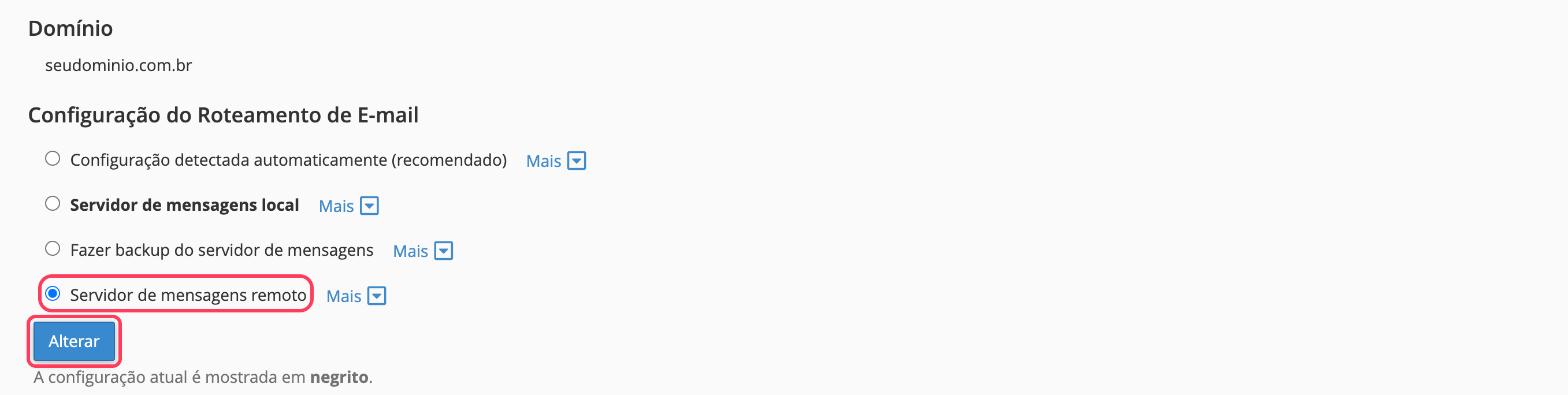
Roteamento de e-mail. Esse passo avisa o servidor da Nuvem de que os e-mails agora são do Google. Sem ele, mensagens enviadas pelo seu próprio site (formulários, por exemplo) ficam presas na Nuvem e não chegam ao Gmail.
Na busca do cPanel, digite roteamento e abra Roteamento de E-mail. Marque Servidor de mensagens remoto e clique em Alterar.
Pronto! Siga para Teste se está tudo certo.
Configure o Google Workspace na Área do Cliente
Na Área do Cliente, vá em Domínios, clique em Gerenciar no seu domínio e depois em Editar Zona de DNS registro de domínio (veja com imagens em Como editar os registros DNS).
- 2
Crie os registros abaixo, um de cada vez, clicando em Salvar Alterações depois de cada um. Para os do tipo TXT, escolha SPF (txt).
Nome do Host Tipo Endereço Prior. @SPF (txt) o código google-site-verification=...@MX (Correio) smtp.google.com1@SPF (txt) v=spf1 include:_spf.google.com ~all_dmarcSPF (txt) v=DMARC1; p=noneDepois de salvar o primeiro (verificação), volte ao Google Admin e clique em Verificar.
Se já existirem registros
MXou um TXT começando comv=spf1, altere esses em vez de criar outros. Só pode haver um SPF. - 3
DKIM. No Google Admin, vá em Apps › Google Workspace › Gmail › Autenticar e-mails e clique em Gerar novo registro. Na Área do Cliente, crie: Nome do Host
google._domainkey, Tipo SPF (txt), Endereço o valor copiado (começa comv=DKIM1). Salve, espere cerca de 1 hora e clique em Iniciar autenticação no Google.Imagem ilustrativa.
Quem tem só o domínio não precisa do Roteamento de E-mail: esse passo é só do cPanel.
Teste se está tudo certo
- ✓
Espere a propagação (normalmente minutos, até 24 horas). Depois:
- De um Gmail pessoal, envie um e-mail para
[email protected]e veja se chega no Google Workspace. - Responda esse e-mail e veja se ele chega fora do spam.
- Abra o Google Admin Toolbox Check MX, digite o domínio e confira se aparece tudo em verde.
- De um Gmail pessoal, envie um e-mail para
Deu erro?
O Google diz que não encontrou o registro de verificação
Espere até 1 hora e tente de novo. No cPanel, confira se o Nome ficou seudominio.com.br. (e não seudominio.com.br.seudominio.com.br) e se o código foi colado inteiro, sem espaços no começo ou no fim.
Os e-mails ainda chegam no webmail da Nuvem
A mudança do MX ainda está propagando, ou ficou algum MX antigo. Confira se existe só o smtp.google.com na lista. Com hospedagem, confira também se o Roteamento de E-mail está em Servidor de mensagens remoto.
Os formulários do site não chegam no Gmail
Quase sempre é o Roteamento de E-mail (passo 7 do caminho com hospedagem). Marque Servidor de mensagens remoto e clique em Alterar.
Meus e-mails caem no spam
Confira se há um único SPF com include:_spf.google.com e se o DKIM aparece como “Autenticando e-mails” no Google Admin. Leva até 48 horas para a reputação melhorar.
Meu domínio usa a Cloudflare
Crie todos esses registros no painel da Cloudflare, não na Nuvem. Para quem tem hospedagem, o Roteamento de E-mail continua sendo feito no cPanel.
Ficou com dúvidas?
Nosso suporte ajuda você a configurar, 24 horas por dia.
Obrigado pela resposta!