
Neste tutorial você vai aprender a configurar seu e-mail profissional no Microsoft Outlook usando o protocolo IMAP. Com o IMAP, suas mensagens ficam sincronizadas em todos os dispositivos — computador, notebook e celular.
Prefere que a gente configure para você? Nossa equipe faz toda a configuração por acesso remoto, sem custo adicional. É só agendar pelo chat ou abrir um ticket de suporte (veja como no final deste artigo).
Adicionando a conta no Outlook
Abra o Microsoft Outlook. No canto superior esquerdo, clique em Arquivo e, em seguida, em Adicionar Conta.
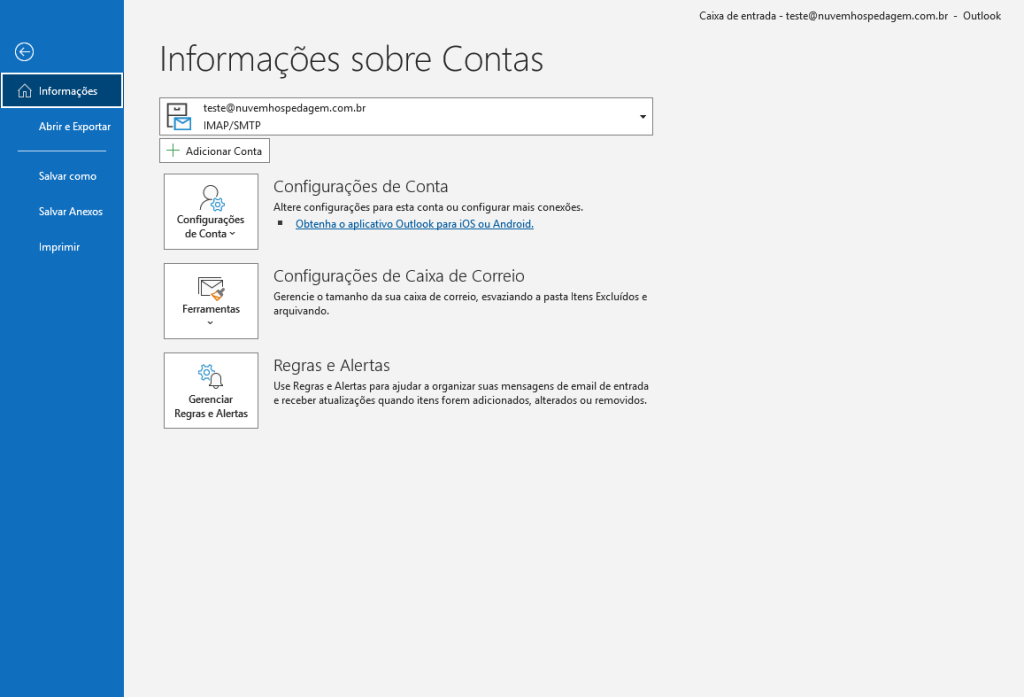
Digite o endereço completo da conta de e-mail que será configurada — por exemplo: [email protected]
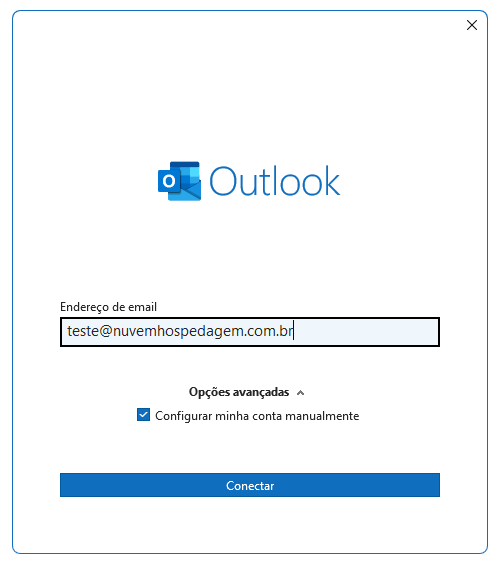
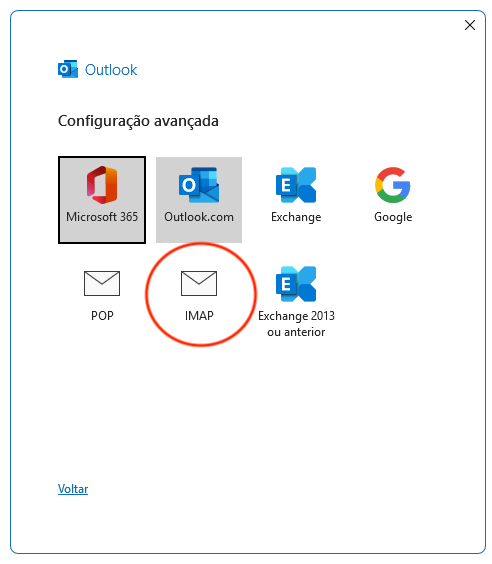
Nas versões mais novas, o Outlook detecta as configurações automaticamente e conclui sozinho. Se isso não acontecer, vai aparecer a tela de configuração avançada — nela, escolha a opção IMAP.
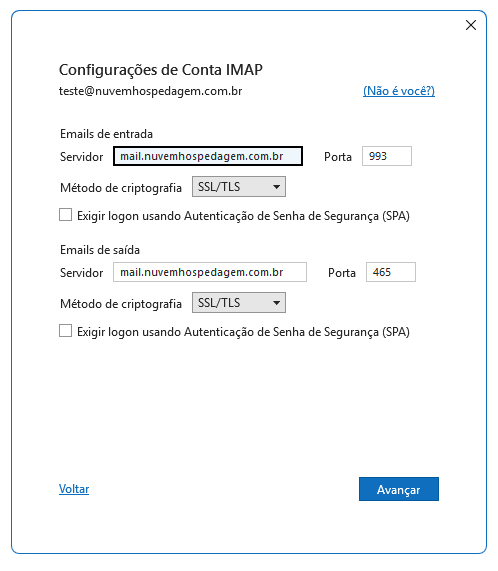
Preencha os campos do servidor conforme a tabela abaixo:
Troque seudominio.com.br pelo seu domínio real, e marque a opção “Meu servidor de saída (SMTP) requer autenticação”.
Depois de preencher, clique em Avançar.
Pronto! Se as informações estiverem corretas, o Outlook exibe a mensagem “Conta adicionada com sucesso” e sua caixa de e-mail já está pronta para uso.
Erros mais comuns
O Outlook diz que a senha está errada
A senha pedida é a da conta de e-mail, não a do cPanel ou da Central de Cliente. Para confirmar, tente entrar no webmail com essa mesma senha: se funcionar lá, funciona no Outlook. Se não funcionar, redefina a senha do e-mail pelo cPanel — veja como em este tutorial.
Aviso de certificado de segurança
Pode acontecer quando o domínio ainda não tem um SSL para o servidor de e-mail. É seguro clicar em Sim ou Continuar para prosseguir normalmente. Se preferir, entre em contato com o suporte para verificarmos e ativarmos o SSL.
Quer que a gente configure para você?
Nossa equipe faz a configuração do Outlook por acesso remoto, sem custo adicional. Agende pelo chat ou abra um ticket de suporte.
Agendar configuração remotaFicou com dúvidas?
Abra um ticket de suporte descrevendo a sua dúvida — vamos te ajudar o quanto antes.
Abrir ticket de suporte