
Como conectar um repositório privado do GitHub ao cPanel (via SSH)
Neste tutorial você vai configurar o deploy automático de um repositório privado do GitHub para a sua hospedagem. Para repositórios privados é necessário usar uma chave SSH (deploy key) — é ela que autoriza o cPanel a baixar o código com segurança.
Antes de começar
Você vai precisar de: um repositório privado já criado na sua conta do GitHub, e o acesso ao Terminal liberado na sua hospedagem. Se o Terminal ainda não estiver liberado, abra um chamado no suporte solicitando a liberação.
Gerar a chave SSH no Terminal do cPanel
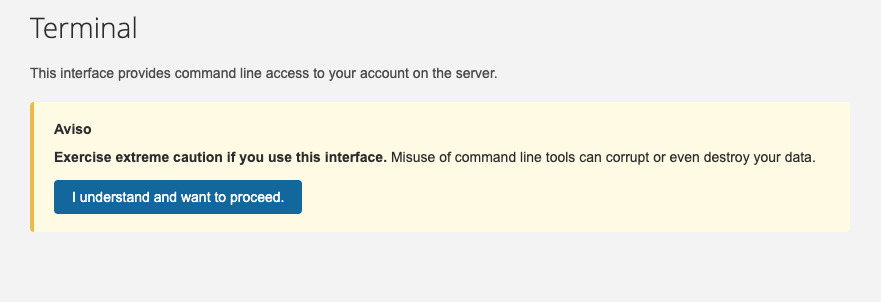
No cPanel, procure por Terminal na busca de ferramentas e abra. Na tela de aviso, clique em “I understand and want to proceed”.
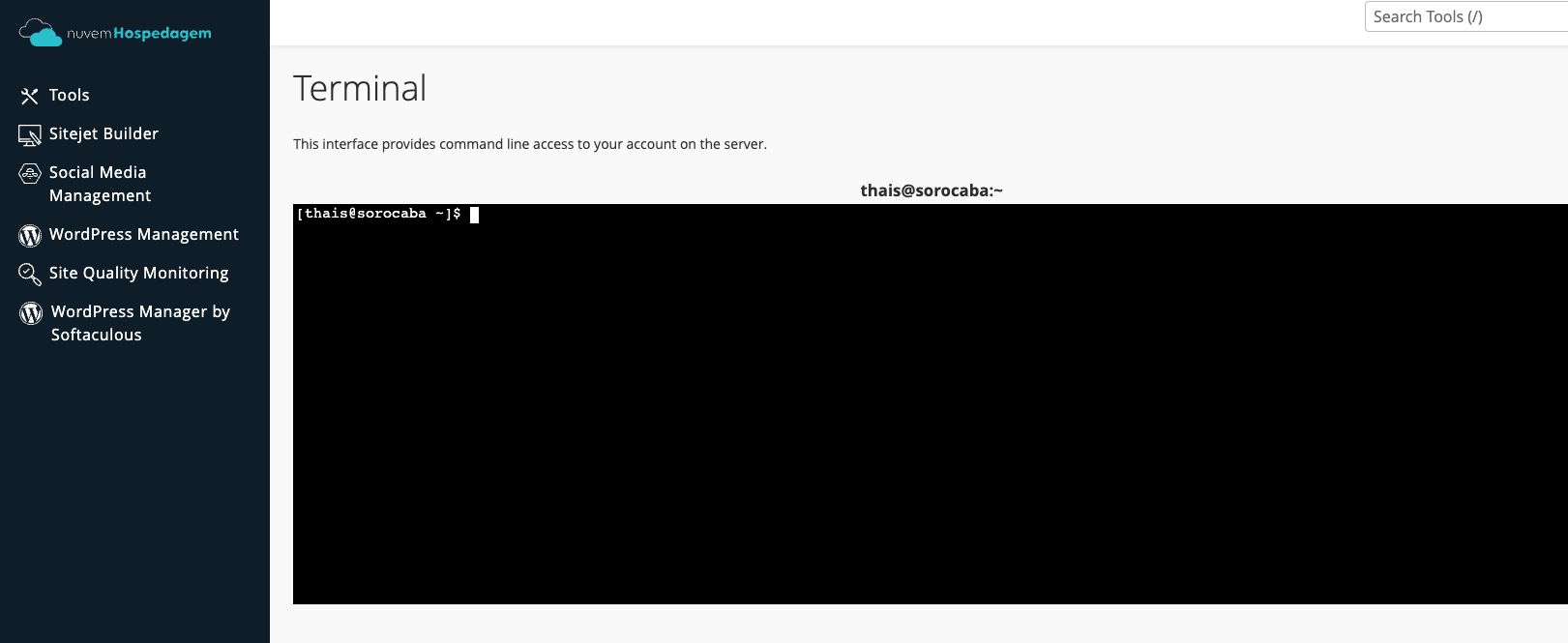
O terminal abre com o prompt pronto para receber comandos (algo como [usuario@servidor ~]$).
Gere uma nova chave SSH sem senha (passphrase) — isso é necessário para o deploy automático funcionar sem pedir senha. Copie o código abaixo e cole no Terminal dentro do cPanel
ssh-keygen -t rsa -b 4096 -C "cpanel-deploy" -f ~/.ssh/github_deploy -N ""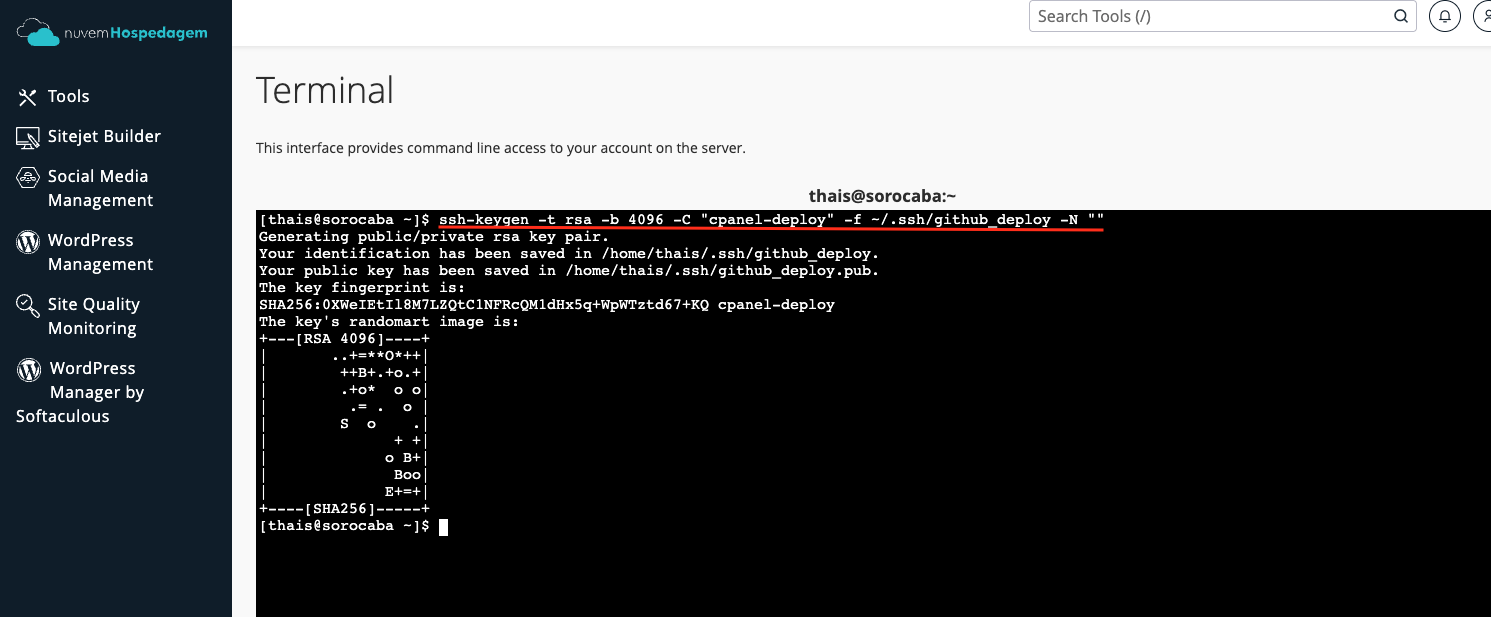
Crie o arquivo de configuração do SSH e ajuste as permissões.
Basta copiar o comando abaixo, colar no Terminal e apertar enter:
echo -e 'Host github.com\n  HostName github.com\n  User git\n  IdentityFile ~/.ssh/github_deploy\n  StrictHostKeyChecking no' > ~/.ssh/config
chmod 600 ~/.ssh/config
chmod 600 ~/.ssh/github_deploy
Confira se o arquivo ficou correto.
Copie o código abaixo e cole no Terminal.”
cat ~/.ssh/configExiba a chave pública e copie todo o conteúdo — você vai colá-lo no GitHub na próxima parte:
cat ~/.ssh/github_deploy.pub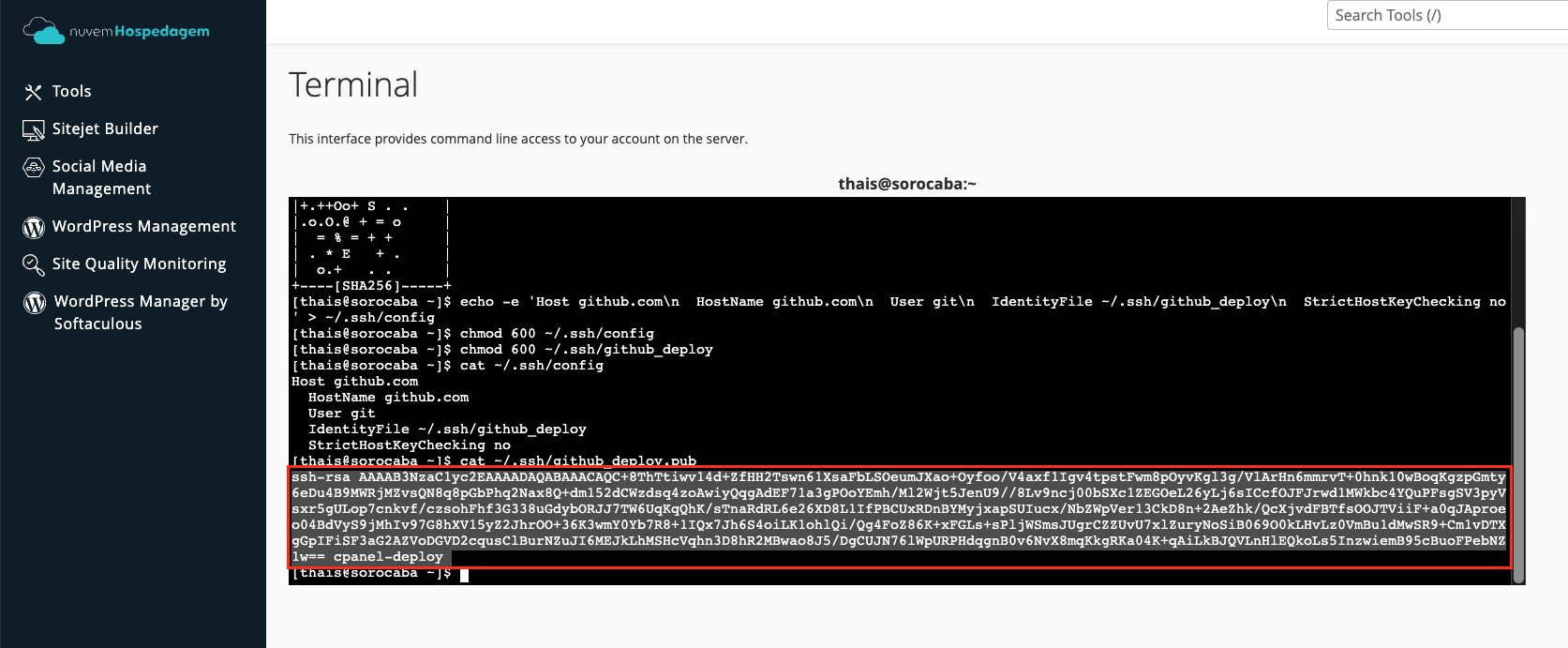
Registrar a chave no GitHub (Deploy Key)
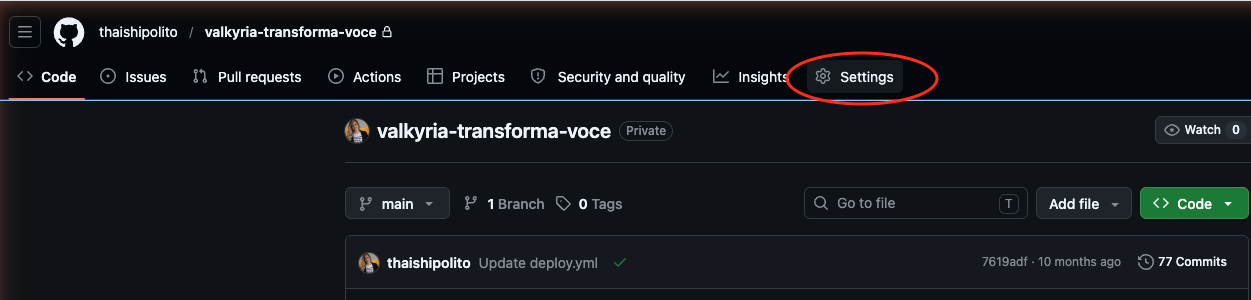
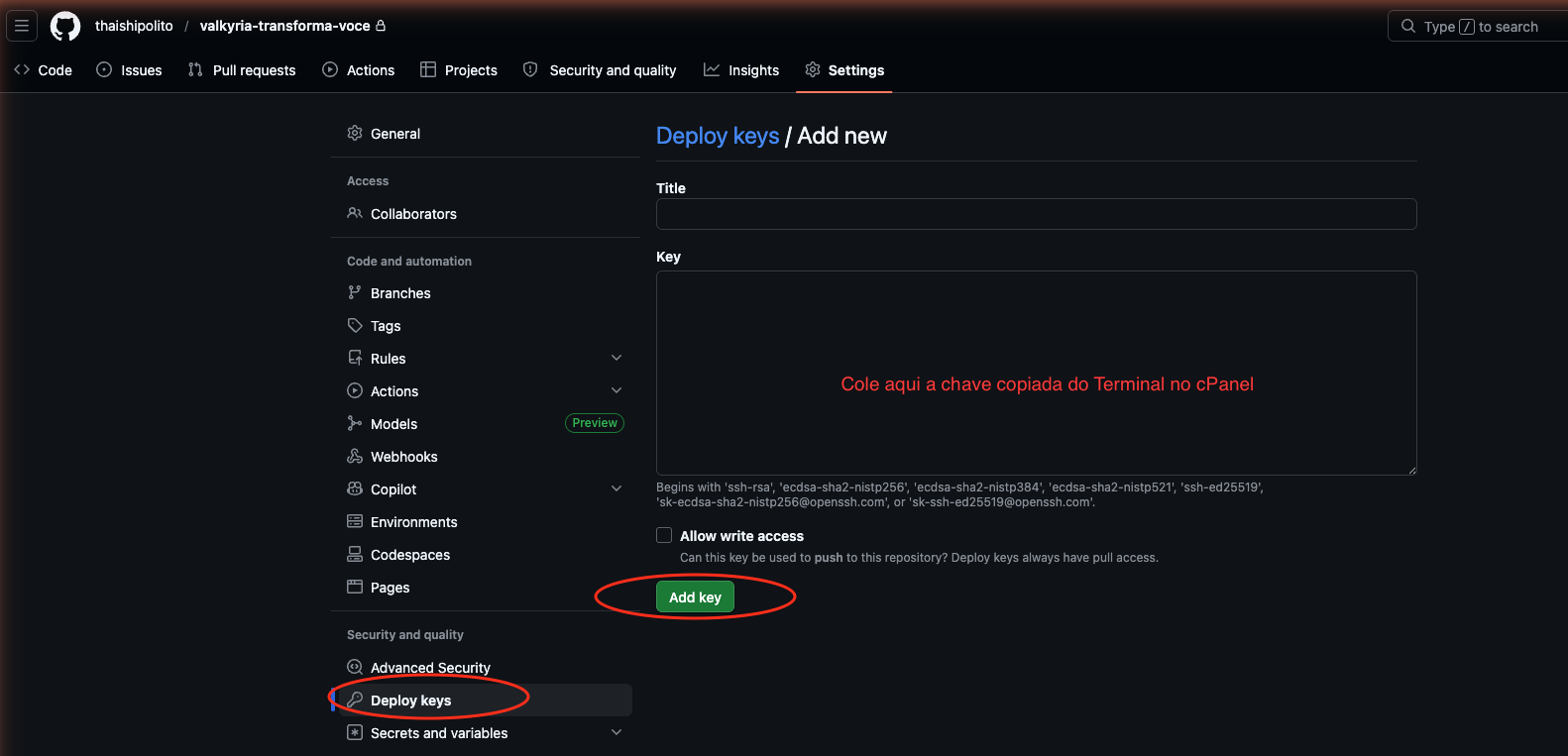
No GitHub, abra o seu repositório privado e vá em Settings → Deploy keys → Add deploy key. Dê um Title (ex.: cpanel-deploy), cole a chave pública copiada no passo 7 no campo Key e clique em Add key.
Para deploy (apenas baixar o código), não é preciso marcar “Allow write access”. Só marque se você também for enviar commits a partir do servidor.
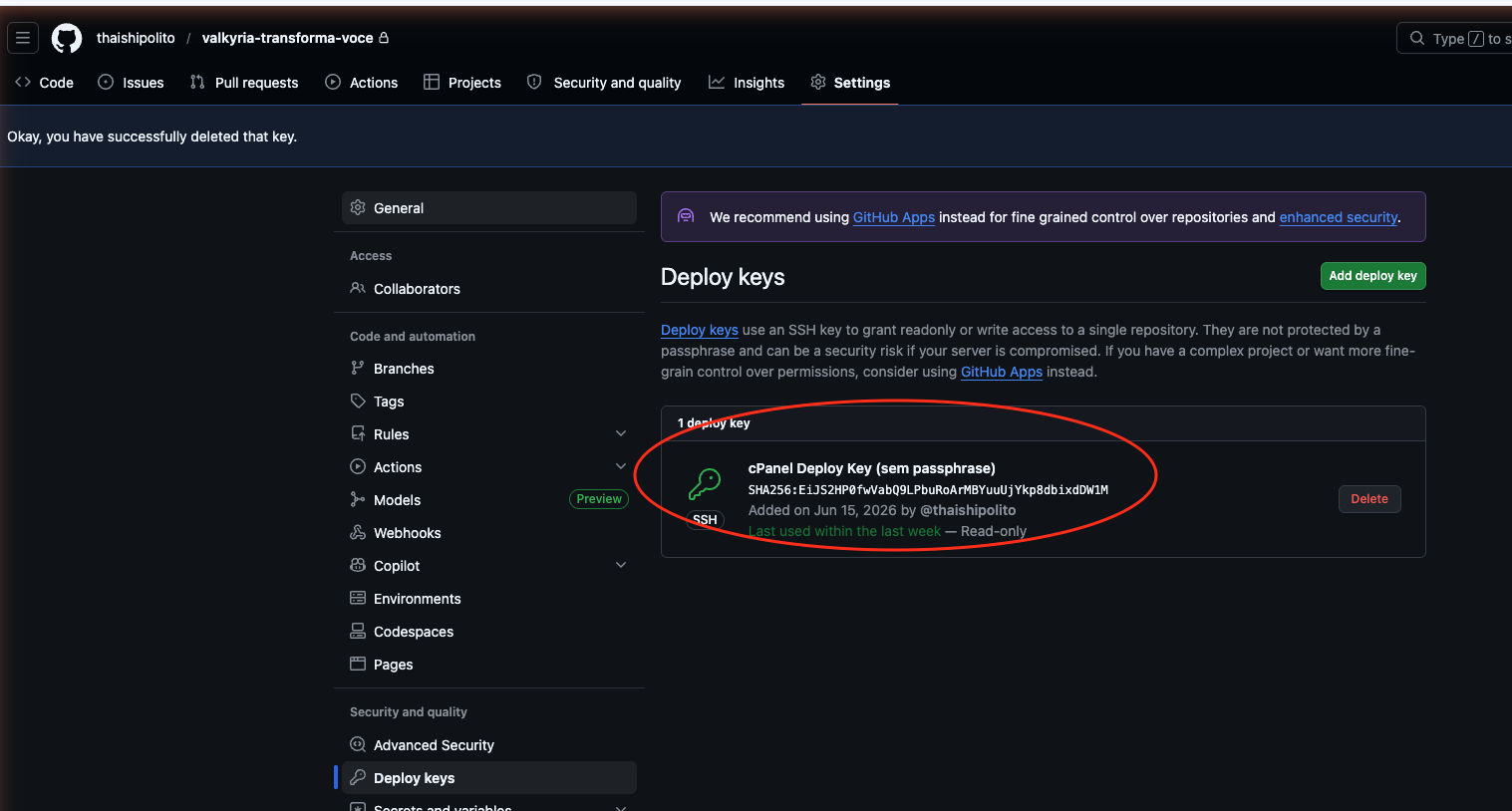
A chave passa a aparecer na lista de Deploy keys do repositório, confirmando que foi adicionada com sucesso.
Testar a conexão
Volte ao terminal do cPanel e teste a conexão com o GitHub:
ssh -T [email protected]Resposta esperada:
Hi seu-usuario/seu-repo! You've successfully authenticated, but GitHub does not provide shell access.Se essa mensagem aparecer, a conexão está 100% funcionando e você já pode criar o repositório no Git™ Version Control!
Criar o repositório no cPanel
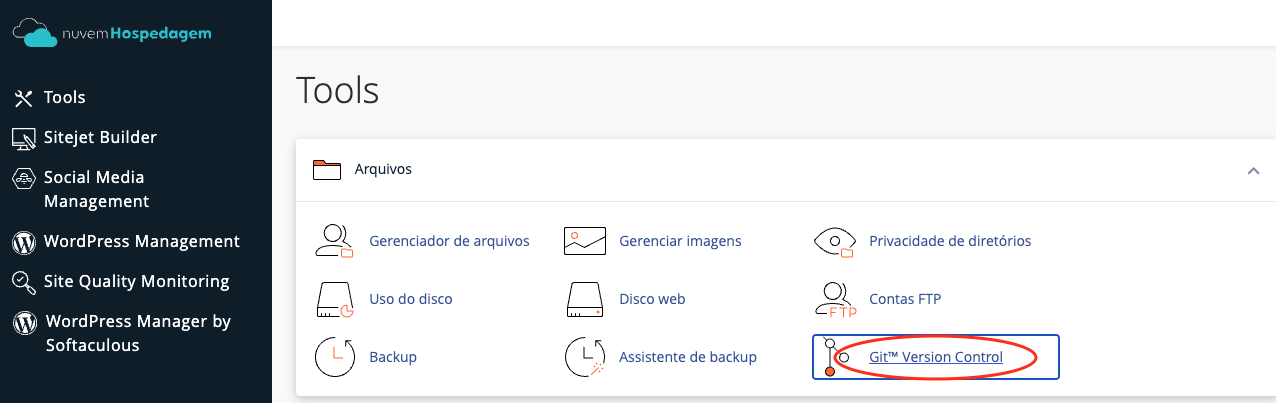
No cPanel, abra Git™ Version Control e clique em Create. Você verá o formulário de criação do repositório.
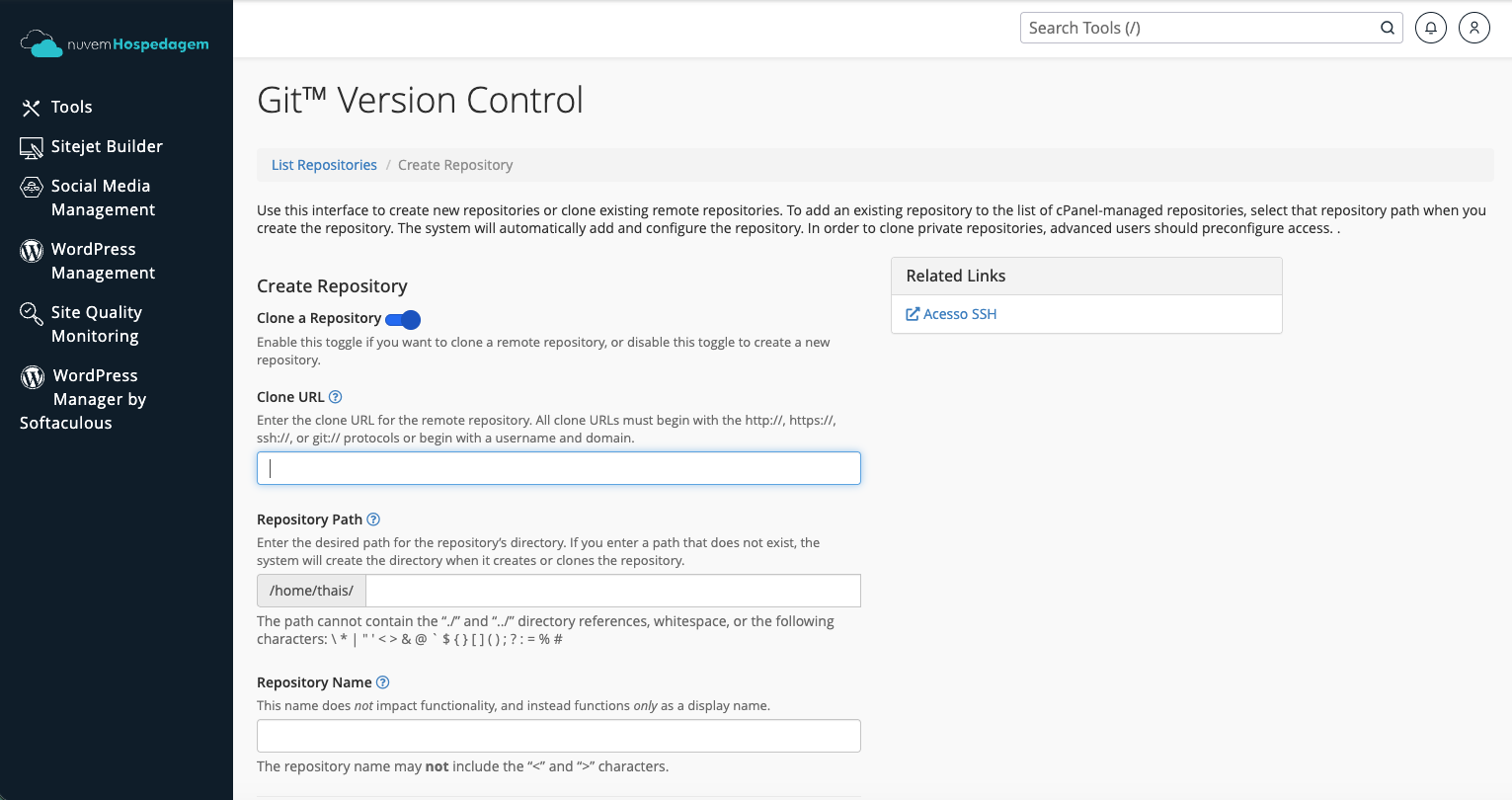
Ative Clone a Repository e preencha a Clone URL com o endereço SSH do seu repositório (não o HTTPS).
Onde encontrar essa URL no GitHub:
Abra seu repositório no GitHub
Clique no botão verde Code
Clique na aba SSH (não HTTPS!)
Copie a URL que aparece — ela sempre começa com [email protected]:
[email protected]:seu-usuario/seu-repo.git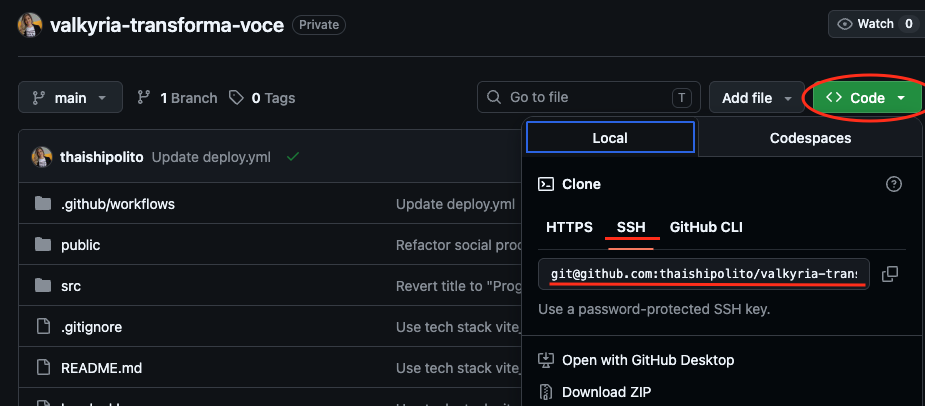
Em seguida defina o Repository Path (a pasta onde o código vai ficar) e o Repository Name, e clique em “Create” ou “Criar”.
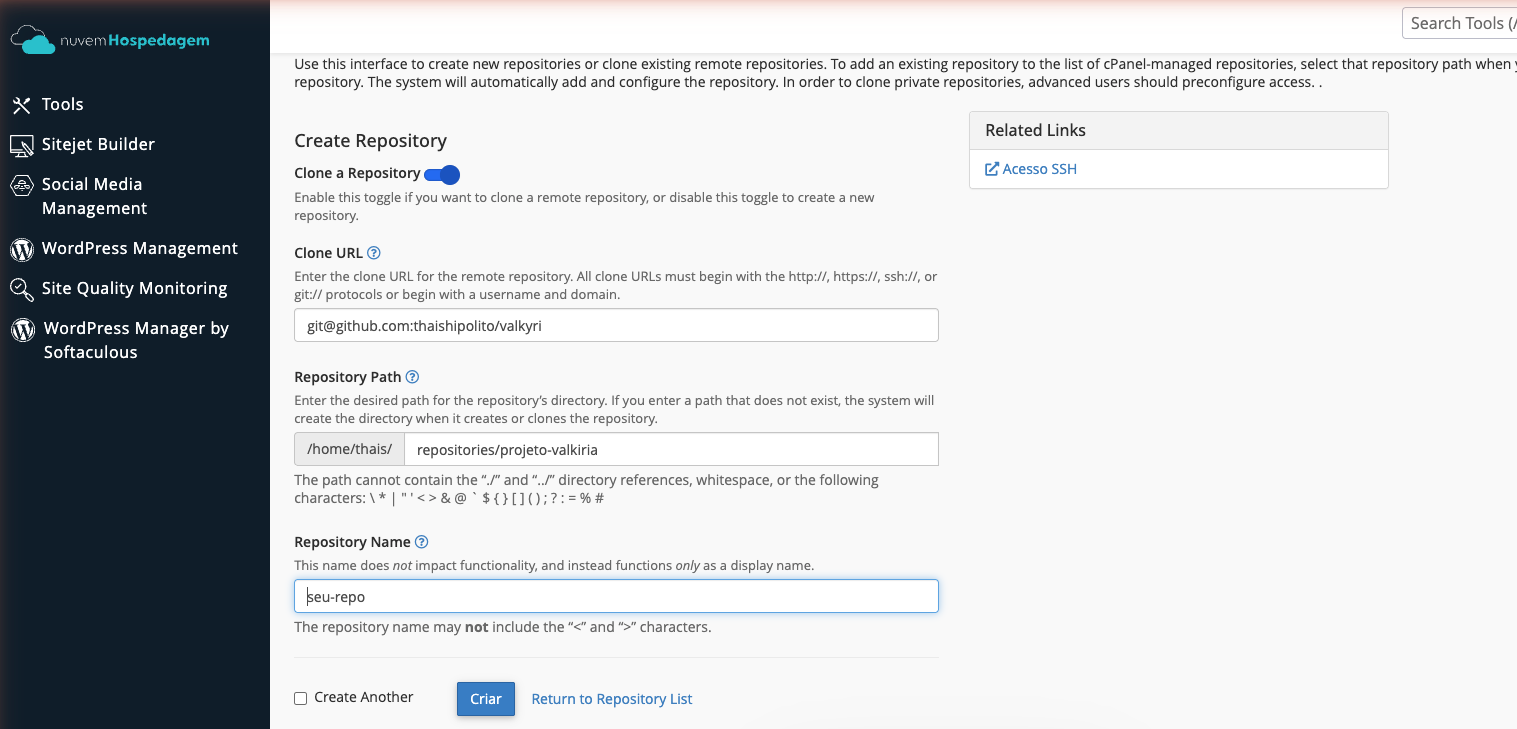
O repositório é criado e passa a aparecer na lista de repositórios do Git™ Version Control.
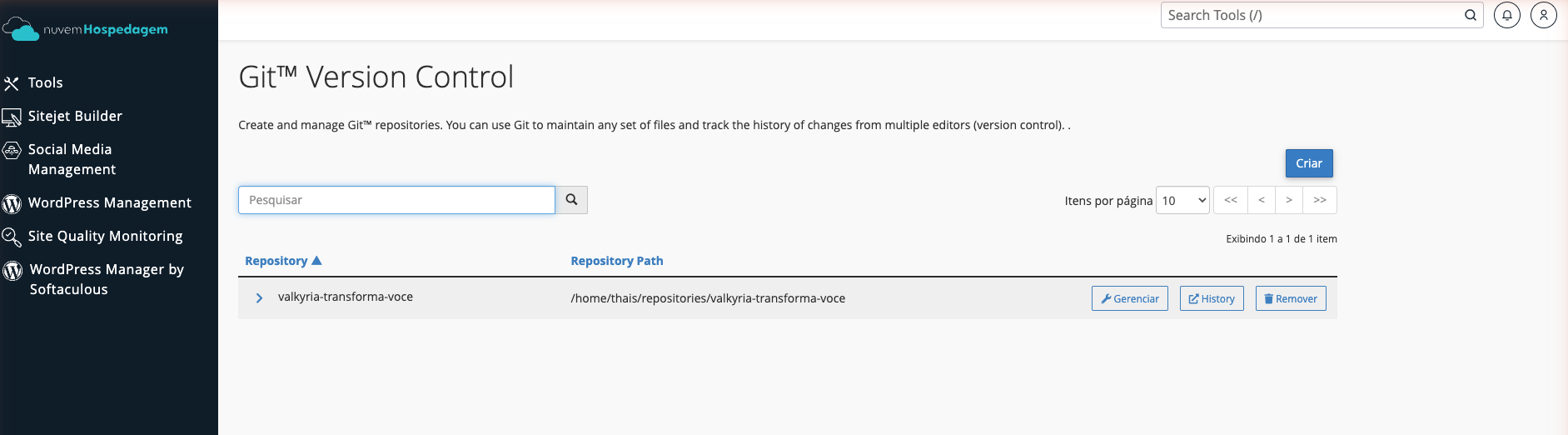
Gerenciar e implantar (deploy)
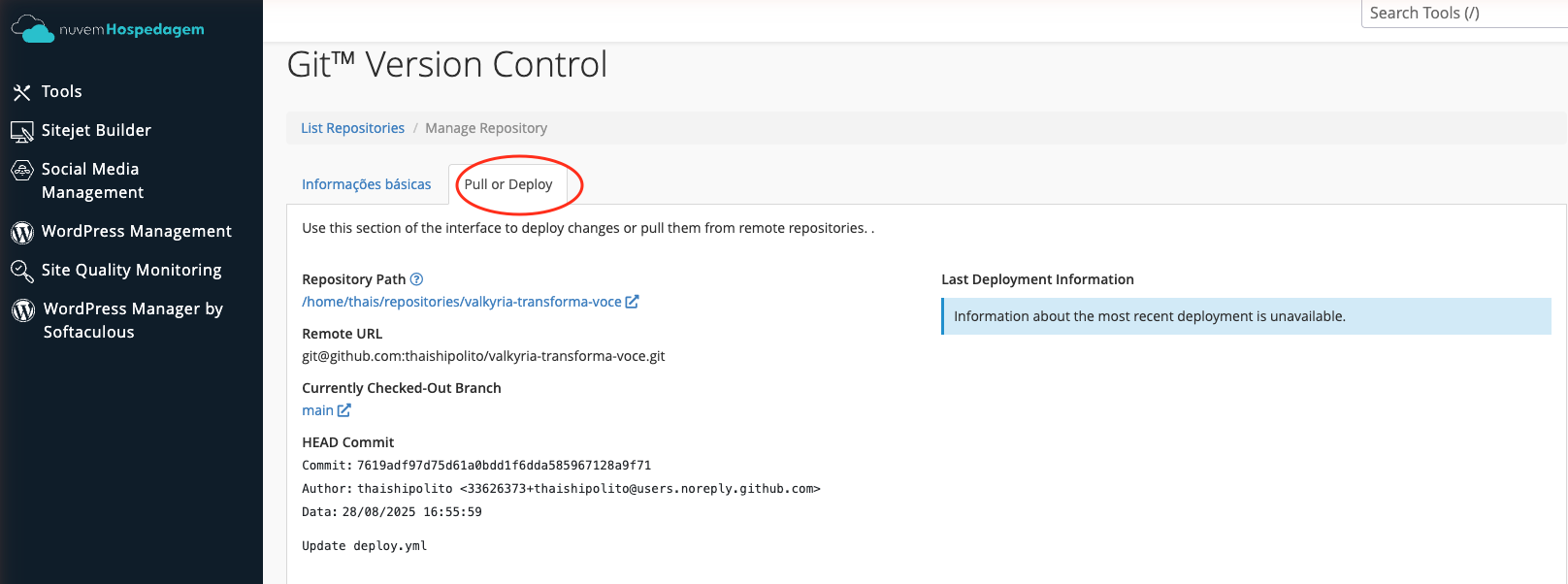
Clique em Manage no repositório. Você verá as informações dele, incluindo o último commit vindo do GitHub, confirmando que a conexão está trazendo o código.
Na aba Pull or Deploy você controla a implantação: use Update from Remote para puxar as alterações mais recentes do GitHub e Deploy HEAD Commit para publicar o código na pasta do site.
Pronto! Seu repositório privado do GitHub está conectado ao cPanel. A cada nova alteração, é só fazer o pull e o deploy por aqui.
Ficou com alguma dúvida?
Sem problemas! Tire um print da tela onde você travou e envie para o nosso suporte — a equipe vai te ajudar a finalizar.
Enviar print pelo suporte