
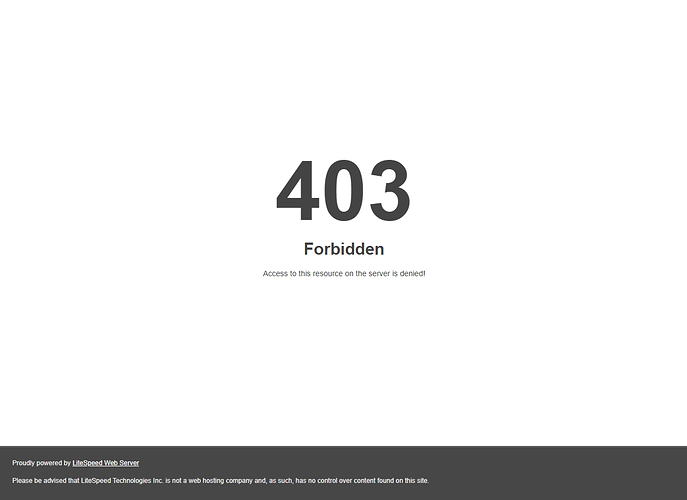
O erro 403 no WordPress é um dos problemas mais comuns enfrentados por agências ou designers, especialmente durante manutenções ou quando o profissional realiza muitas alterações seguidas no painel. Neste guia completo, você vai entender o que é o erro 403 Forbidden, por que ele aparece e como resolvê-lo passo a passo.
💡 É cliente da Nuvem Hospedagem? Você não precisa resolver sozinho. Basta abrir um ticket e nossa equipe técnica faz a análise do motivo do bloqueio em seu site e libera o acesso rapidamente.
O que é o erro 403 Forbidden?
O erro 403 Forbidden é um código de status HTTP que indica que o servidor entendeu a requisição do navegador, mas se recusa a autorizá-la. Diferente do erro 404 (página não encontrada), no erro 403 o recurso existe — mas o acesso foi explicitamente bloqueado.
No WordPress, o erro 403 pode aparecer com diferentes mensagens:
- “403 Forbidden – You don’t have permission to access this resource”
- “Access Denied – Acesso negado”
- “You are not authorized to view this page”
- “Forbidden – You don’t have permission to access / on this server”
Ele pode afetar o site inteiro, apenas o painel /wp-admin, uma página específica ou até mesmo apenas determinadas ações (como salvar um post).
Por que o erro 403 ocorre ao fazer muitas mudanças no WordPress?
Esta é a causa mais frequente entre desenvolvedores, designers e agências: ao instalar plugins, editar temas, salvar posts em sequência ou fazer upload de vários arquivos em pouco tempo, o servidor pode interpretar o comportamento como suspeito e bloquear automaticamente o IP.
Principais causas do erro 403 em manutenções
1. Regras do ModSecurity (firewall do servidor)
O ModSecurity é um firewall de aplicação web (WAF) presente na maioria das hospedagens. Ele analisa cada requisição em busca de padrões maliciosos. Ações legítimas — como salvar um post com muito código, editar CSS no painel ou atualizar campos personalizados repetidamente — podem gerar falsos positivos e bloquear o IP do profissional.
2. Plugins de segurança do WordPress
Ferramentas como Wordfence, iThemes Security, All In One WP Security e Sucuri monitoram a atividade do painel. Muitas alterações em curto intervalo são classificadas como tentativa de invasão, resultando em bloqueio automático.
3. Rate limiting (limite de requisições)
O servidor ou CDN (como Cloudflare) limita quantas requisições um mesmo IP pode fazer por minuto. Salvamentos rápidos, uploads em lote ou ações automatizadas ultrapassam esse limite e disparam o erro 403.
4. Arquivo .htaccess corrompido
Plugins de SEO, cache e redirecionamento (como Yoast, WP Rocket e Redirection) reescrevem o .htaccess. Alterações simultâneas podem corromper o arquivo, bloqueando o acesso ao site.
5. Permissões de arquivos incorretas
Uploads manuais via FTP durante a manutenção podem deixar arquivos com permissões erradas, impedindo o servidor de executá-los.
🚀 Dica Nuvem Hospedagem: nossos clientes podem solicitar a inclusão do IP na whitelist antes de iniciar uma manutenção longa. Basta abrir um ticket informando o IP e nossa equipe libera previamente, evitando bloqueios durante o trabalho.
Como resolver o erro 403 no WordPress: 7 soluções práticas
Solução 1: Aguardar o desbloqueio automático
A maioria dos firewalls desbloqueia o IP em 10 a 30 minutos. Se a urgência for baixa, aguarde antes de tomar outras medidas.
Solução 2: Solicitar desbloqueio ao suporte da hospedagem
🎯 Cliente Nuvem Hospedagem: abra um ticket informando seu IP público (consulte em https://nuvemhospedagem.com.br/meuip) e o horário do bloqueio. Nossa equipe técnica analisa o log, identifica a regra que disparou o bloqueio e libera seu acesso em poucos minutos.
Solução 3: Regenerar o arquivo .htaccess
Se o problema for um .htaccess corrompido:
- Acesse o site via FTP ou Gerenciador de Arquivos.
- Renomeie o arquivo
.htaccesspara.htaccess_old. - No WordPress, vá em Configurações → Links Permanentes e clique em Salvar alterações.
O WordPress gera automaticamente um novo arquivo .htaccess com o conteúdo padrão:
# BEGIN WordPress
<IfModule mod_rewrite.c>
RewriteEngine On
RewriteBase /
RewriteRule ^index\.php$ - [L]
RewriteCond %{REQUEST_FILENAME} !-f
RewriteCond %{REQUEST_FILENAME} !-d
RewriteRule . /index.php [L]
</IfModule>
# END WordPress
Solução 4: Desativar plugins temporariamente
Via FTP, acesse /wp-content/plugins/ e renomeie a pasta para /plugins_old/. Se o erro 403 sumir, reative os plugins um por um até encontrar o responsável.
Solução 5: Corrigir as permissões dos arquivos
As permissões corretas no WordPress são:
- Pastas:
755 - Arquivos:
644 - wp-config.php:
600ou640
Solução 6: Verificar o plugin de segurança
Se você usa Wordfence ou similar:
- Acesse via FTP e renomeie a pasta do plugin (ex.:
wordfence→wordfence_off). - Acesse o painel do WordPress novamente.
- Verifique a lista de IPs bloqueados e remova o seu.
- Ajuste a sensibilidade das regras antes de reativar.
Solução 7: Limpar cache do navegador e do CDN
- Limpe cache e cookies do navegador.
- Se usa Cloudflare, faça Purge Everything no painel.
- Teste em modo anônimo ou em outra rede (como 4G do celular).
🛠️ Economize tempo: se você é cliente Nuvem Hospedagem, antes de tentar qualquer solução técnica, abra um ticket. Em muitos casos, identificamos e resolvemos o bloqueio antes mesmo de você precisar mexer em arquivos do site.
Perguntas Frequentes sobre o erro 403 no WordPress:
O erro 403 some sozinho?
Sim, na maioria dos casos. Bloqueios automáticos de firewall expiram entre 10 e 30 minutos.
Posso perder meu site por causa do erro 403?
Não. O erro 403 é apenas um bloqueio de acesso — os arquivos e o banco de dados permanecem intactos.
Qual a diferença entre erro 403 e 401?
O 401 Unauthorized indica que faltam credenciais válidas. O 403 Forbidden indica que, mesmo com credenciais, o acesso foi negado.
O erro 403 afeta o SEO do meu site?
Se persistir por muito tempo, sim. O Google pode interpretar páginas com erro 403 como indisponíveis e removê-las do índice. Resolva o quanto antes.
Precisa de ajuda? Conte com o suporte Nuvem Hospedagem
✅ Atendimento especializado em WordPress: se você é cliente da Nuvem Hospedagem e está enfrentando o erro 403, abra um ticket agora mesmo. Nossa equipe técnica analisa os logs do servidor, identifica a causa exata do bloqueio e libera seu acesso — muitas vezes em minutos. Não perca tempo tentando adivinhar o motivo: deixe conosco.