
Se o seu site está crescendo — seja por aumento de tráfego, campanhas de marketing ou expansão do projeto — pode chegar o momento em que o plano atual não é mais suficiente. Neste tutorial, você vai aprender como solicitar o upgrade do seu plano de forma simples, diretamente pela Central de Cliente da Nuvem Hospedagem.
Quando considerar o upgrade?
Fique atento a estes sinais de que o seu plano precisa de mais recursos:
- O site está lento mesmo com plugin de cache ativado
- O cPanel está exibindo o aviso “site limitado” na ferramenta de Uso de Recursos
- Você está rodando campanhas de anúncios ou ações de marketing que aumentaram o volume de acessos
- Erros como 500 ou 503 estão aparecendo com frequência
Se identificou algum desses sinais, o upgrade é o caminho certo.
Passo 1 — Acessando a Central de Cliente
- Acesse a Central de Cliente da Nuvem Hospedagem
- Faça login com o seu e-mail e senha.
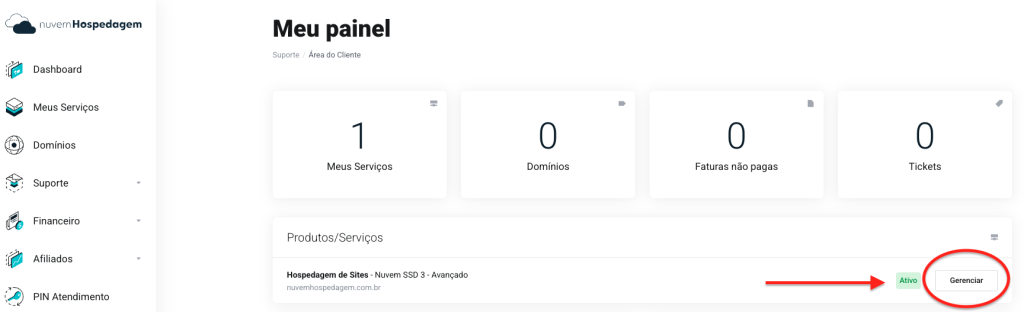
- Na página inicial, localize a seção Produtos/Serviços. Ela lista todas as suas hospedagens ativas.
Passo 2 — Abrindo o gerenciamento do seu plano
- Encontre a hospedagem que deseja atualizar.
- Clique no botão Gerenciar ao lado do serviço.
Passo 3 — Solicitando o upgrade
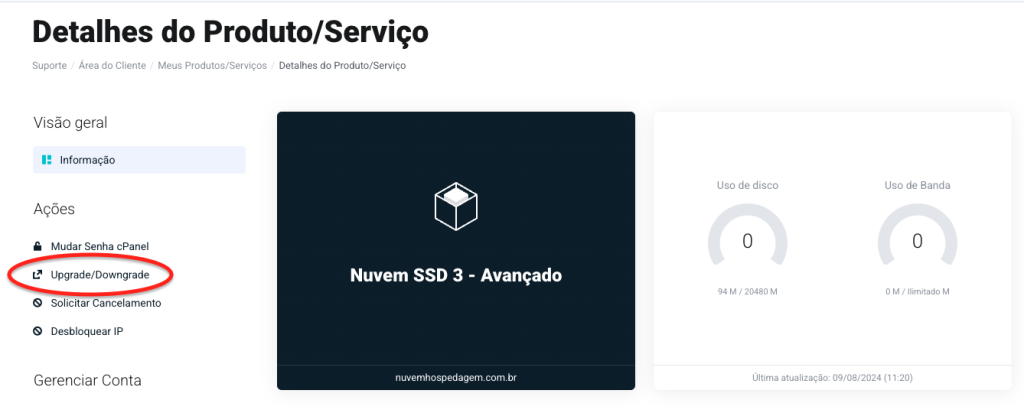
Dentro do painel do seu serviço, localize e clique na opção Upgrade/Downgrade.
- Você verá os planos disponíveis. O seu plano atual estará indicado na tela.
- Escolha o plano superior que atende à sua necessidade.
- Selecione o ciclo de pagamento conforme o seu ciclo atual: Mensal, Trimestral ou Anual.
- Confirme a escolha e clique em ASSINAR.
💡 Dica: O sistema calcula automaticamente o valor proporcional pelos dias restantes do seu ciclo atual. Você paga apenas a diferença, sem precisar pagar o mês inteiro novamente.
O site fica fora do ar durante o upgrade?
Não. A atualização dos recursos é aplicada 5 minutos após a confirmação de pagamento e sem interrupção do seu site.
Ficou com dúvidas?
Nossa equipe de suporte está pronta para ajudar você a escolher o plano ideal. Entre em contato pelo chat ou WhatsApp antes de confirmar a mudança.