
Se o seu domínio usa os servidores DNS da Nuvem Hospedagem (ns1.nuvemhospedagem.com.br e ns2.nuvemhospedagem.com.br), mas o seu e-mail é do Microsoft 365 (Outlook / Exchange Online), é preciso ajustar a zona DNS dentro do cPanel para que as mensagens sejam entregues nos servidores da Microsoft — e não nas caixas de e-mail da hospedagem.
Neste tutorial você vai configurar os quatro pontos que fazem o e-mail funcionar: o registro MX (para onde chegam as mensagens), o SPF (autoriza quem pode enviar em nome do domínio), o DKIM (assinatura que comprova a autenticidade) e o roteamento de e-mail do cPanel — este último é o passo que mais causa problema e quase sempre passa despercebido.
Personalize este tutorial
Digite o seu domínio abaixo. Todos os valores do tutorial vão ser preenchidos automaticamente, prontos para copiar e colar.
Você encontra esse nome no painel da Microsoft, em Configurações › Domínios — é o domínio que termina em .onmicrosoft.com.
⚠️ Antes de começar
Confira os valores gerados aqui com os que aparecem no seu painel da Microsoft, em Configurações › Domínios › Registros DNS. Se quem cuida do Microsoft 365 for outra pessoa ou empresa, peça a ela essa lista de registros.
Parte 1
Configurando a zona DNS no cPanel
Abra o editor de zona DNS
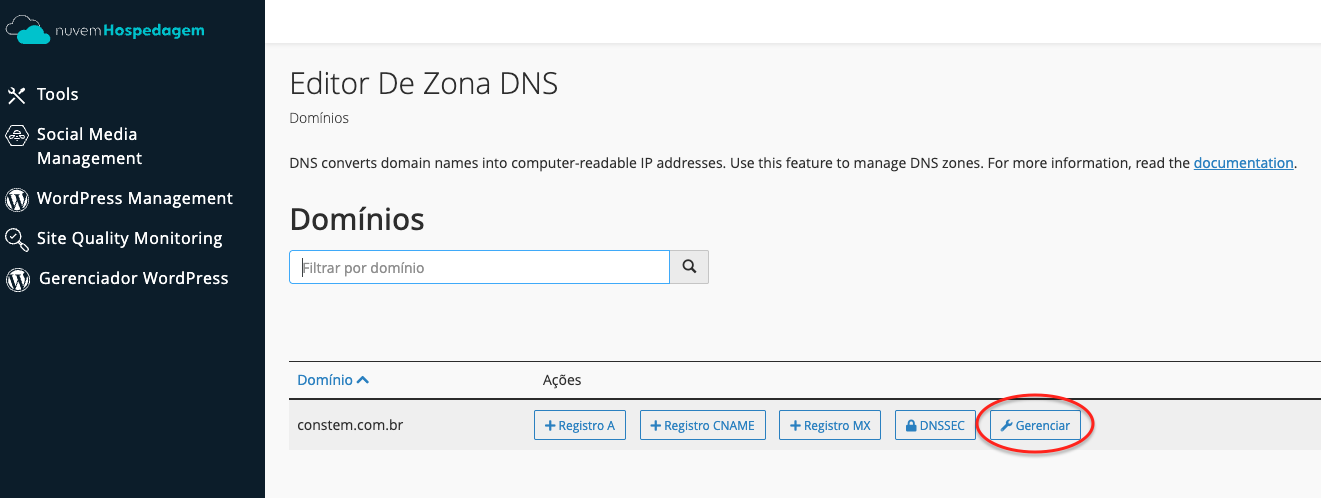
Acesse o cPanel da sua hospedagem, digite Zone Editor na barra de pesquisa do topo e clique no resultado. Localize o seu domínio na lista e clique em Gerenciar.
Edite o registro MX
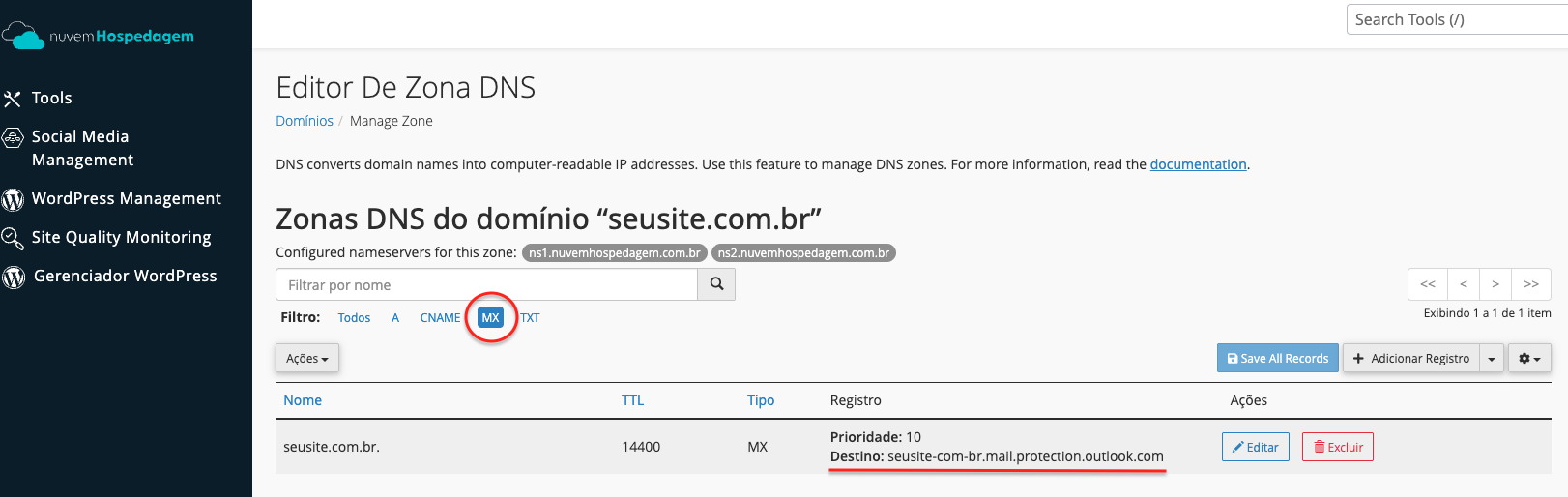
Use o filtro no topo da lista e clique em MX para ver apenas os registros de e-mail. Vai aparecer o registro atual, que aponta para a própria hospedagem. Clique em Editar nesse registro e troque os valores por estes:
| Campo | Valor |
|---|---|
| Nome | seudominio.com.br. |
| TTL | 14400 |
| Prioridade | 0 |
| Destino |
seudominio-com-br.mail.protection.outlook.com
|
Clique em Salvar registro. O domínio deve ficar com um único registro MX.
💡 Atenção ao formato do destino
O endereço da Microsoft usa o seu domínio com os pontos trocados por hífens. Esse é o erro que mais impede o e-mail de funcionar:
✅ seudominio-com-br.mail.protection.outlook.com
❌ seudominio.com.br.mail.protection.outlook.com
Ajuste o SPF
O SPF é um registro TXT que diz quais servidores podem enviar e-mail usando o seu domínio. Como o envio agora sai da Microsoft, é preciso autorizá-la. Filtre a lista por TXT, edite o registro que começa com v=spf1 e use este valor:
v=spf1 include:spf.protection.outlook.com ~all
Seu site também envia e-mails? Se o domínio tem formulário de contato, loja ou sistema que dispara mensagens pelo servidor da hospedagem, use esta versão, que autoriza os dois:
v=spf1 +a +mx include:spf.protection.outlook.com ~all
⚠️ Só pode existir um SPF. Ter dois registros TXT começando com v=spf1 invalida os dois e derruba a entrega. Se encontrar mais de um, apague os antigos e deixe apenas este.
Crie os dois registros de DKIM
O DKIM é a assinatura digital que prova que a mensagem saiu mesmo do seu domínio — sem ele, o Gmail e outros provedores tendem a marcar seus e-mails como spam. No Microsoft 365, o DKIM são dois registros do tipo CNAME. Clique em Adicionar Registro › Adicionar registro CNAME e crie os dois:
| Nome | Destino (CNAME) |
|---|---|
| selector1._domainkey |
selector1-seudominio-com-br._domainkey.suaempresa.onmicrosoft.com
|
| selector2._domainkey |
selector2-seudominio-com-br._domainkey.suaempresa.onmicrosoft.com
|
Depois de criar os dois CNAMEs, volte ao portal Microsoft Defender › Políticas › DKIM, selecione o domínio e ative a assinatura. Sem essa ativação, o DKIM não passa a valer.
E o DKIM que já vem no cPanel? O registro default._domainkey é criado automaticamente pela hospedagem e assina apenas os e-mails enviados pelo servidor. Ele não conflita com o DKIM da Microsoft (que usa os seletores 1 e 2) e pode continuar na zona.
Crie o autodiscover e o DMARC
O autodiscover permite que o Outlook configure a conta sozinho, apenas com e-mail e senha. O DMARC define o que os provedores devem fazer com mensagens que falharem na verificação:
| Tipo | Nome | Valor |
|---|---|---|
| CNAME | autodiscover |
autodiscover.outlook.com
|
| TXT | _dmarc |
v=DMARC1; p=none;
|
Usa Microsoft Teams? Nesse caso, a Microsoft também vai pedir dois registros SRV (_sip e _sipfederationtls) e dois CNAMEs (sip e lyncdiscover). Crie-os apenas se aparecerem na lista do painel da Microsoft. Para quem usa somente e-mail, não são necessários.
Parte 2
O passo que quase todo mundo esquece
Como o domínio está hospedado no seu cPanel, o servidor entende que as caixas de e-mail são dele e entrega as mensagens localmente, sem nem consultar o MX. É preciso avisar que o e-mail agora mora fora.
Abra a Distribuição de E-mail
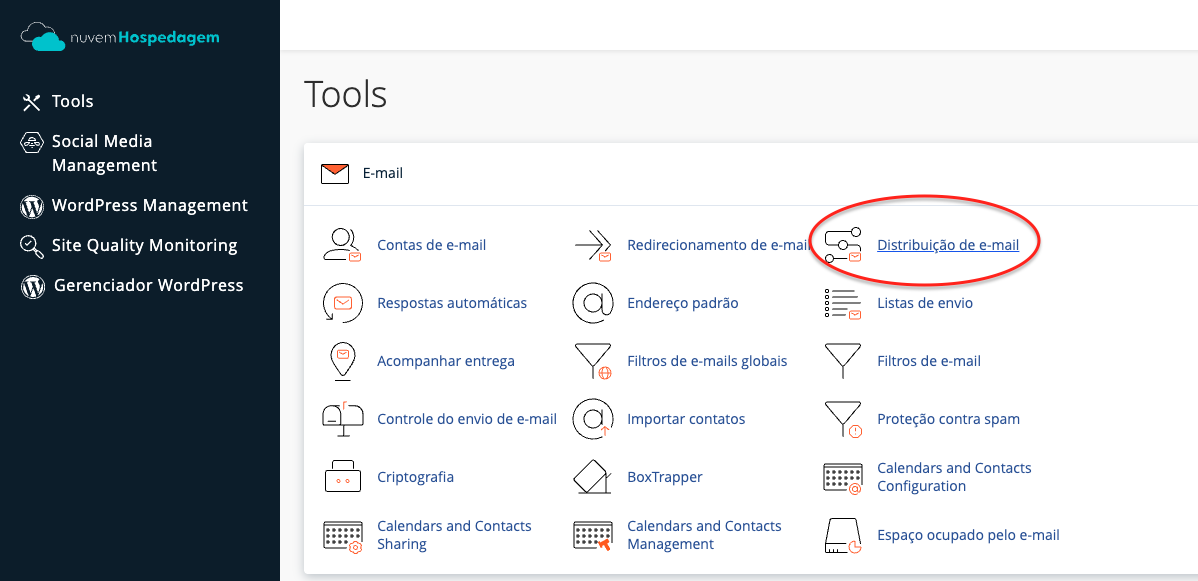
Ainda no cPanel, pesquise por Distribuição de E-mail (ou Email Routing) e clique no ícone.
Marque “Servidor de e-mail remoto”
Selecione o seu domínio, marque a opção Servidor de e-mail remoto e clique em Alterar.
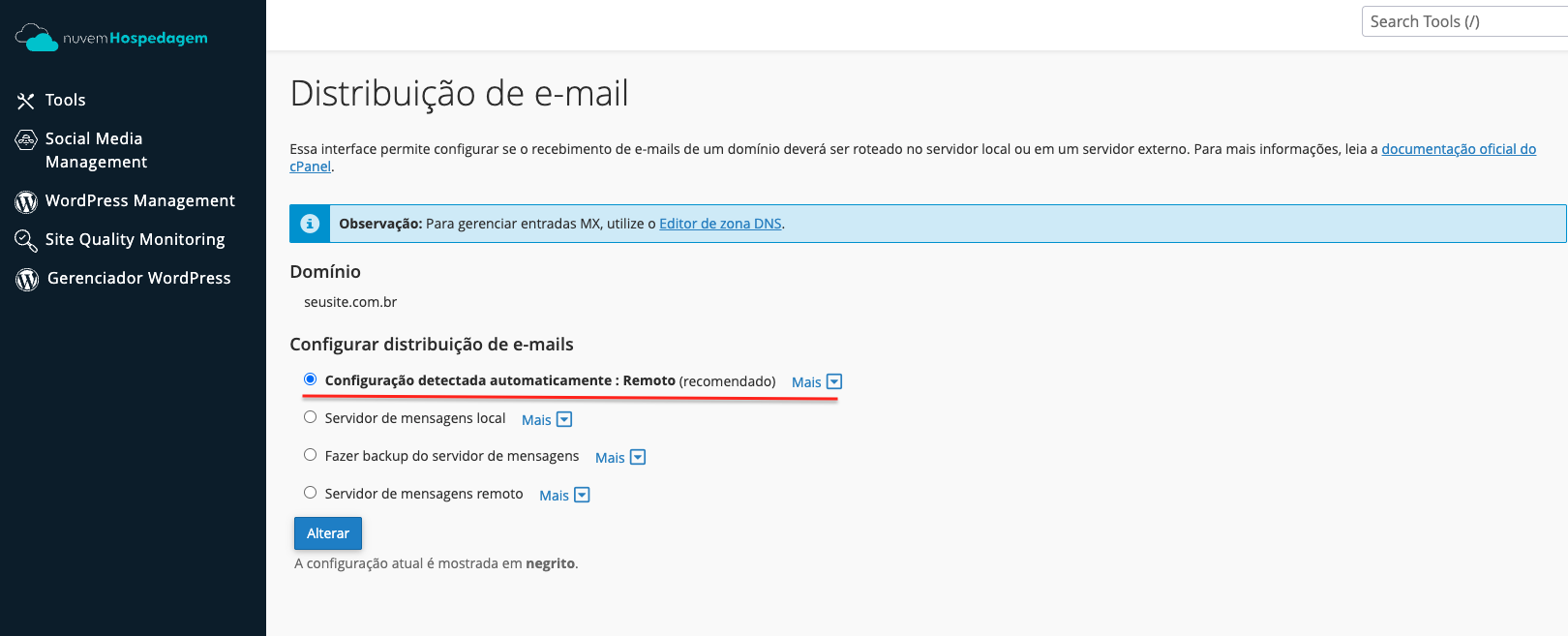
Se este passo for pulado, os e-mails enviados de dentro do próprio servidor (formulário de contato do site, loja virtual, notificações do sistema) vão parar em uma caixa local vazia, em vez de chegar ao Microsoft 365 — mesmo com o MX correto.
Parte 3
Conferindo se deu certo
Aguarde a propagação e teste
As alterações de DNS levam de 30 minutos a 4 horas para propagar (em casos raros, até 24 horas). Depois disso:
- Consulte o domínio em uma ferramenta de MX (como o MXToolbox) e confirme que aparece apenas o servidor da Microsoft, com um IP válido ao lado.
- Envie um e-mail de teste de uma conta externa (Gmail, por exemplo) para um endereço do seu domínio.
- Responda a partir do Microsoft 365 e confira se a mensagem chega sem cair no spam.
✅ Deu certo! Se o e-mail de teste chegou na caixa do Microsoft 365 e a resposta saiu normalmente, a configuração está completa. Seu site continua na Nuvem Hospedagem e o e-mail passa a ser entregue pela Microsoft.
Problemas mais comuns
Precisa de ajuda?
Se ficou alguma dúvida ou o e-mail continuar sem funcionar depois da propagação, abra um chamado. Nossa equipe confere a zona DNS e o roteamento para você.
Abrir um chamado