
Como alterar o cartão de crédito na Área do Cliente
O cartão venceu, foi cancelado ou você quer usar outro? Veja como alterar o cartão de crédito cadastrado na Área do Cliente da Nuvem: você adiciona o cartão novo, define como padrão e remove o antigo.
Antes de começar, você vai precisar de:
- O e-mail e a senha da sua Área do Cliente (também chamada de Central do Cliente).
- O cartão de crédito novo em mãos: número, validade e código de segurança.
Não envie os dados do cartão por ticket, chat, e-mail ou WhatsApp. O cadastro do cartão é feito só por você, na tela que mostramos neste tutorial.
Como funciona a troca? O número de um cartão salvo não pode ser editado. Para trocar, você cadastra o cartão novo e depois exclui o antigo.
Palavras que você vai ver neste tutorial
- Métodos de Pagamento: a tela da Área do Cliente onde ficam os cartões salvos na sua conta.
- Padrão: o cartão principal da conta. Na lista, ele aparece com o selo verde Padrão.
- Cartão de crédito – Recorrente: o nome da forma de pagamento por cartão na Nuvem.
- Data de Expiração: a validade do cartão, com mês e ano.
- CVV/CVC2: o código de segurança do cartão. São os 3 números que ficam no verso.
- Endereço de Cobrança: o endereço do seu cadastro, usado na cobrança do cartão.
Como alterar o cartão de crédito: passo a passo
- 1
Acesse a Área do Cliente da Nuvem e entre com o seu e-mail e a sua senha.
- 2
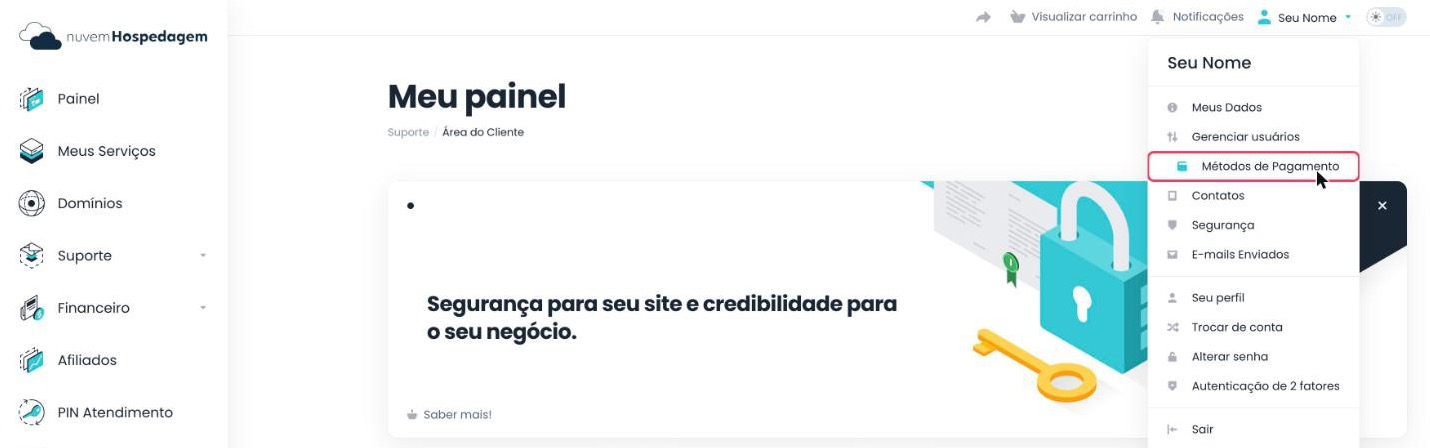
No canto de cima, à direita, clique no seu nome. No menu que abrir, clique em Métodos de Pagamento.
- 3
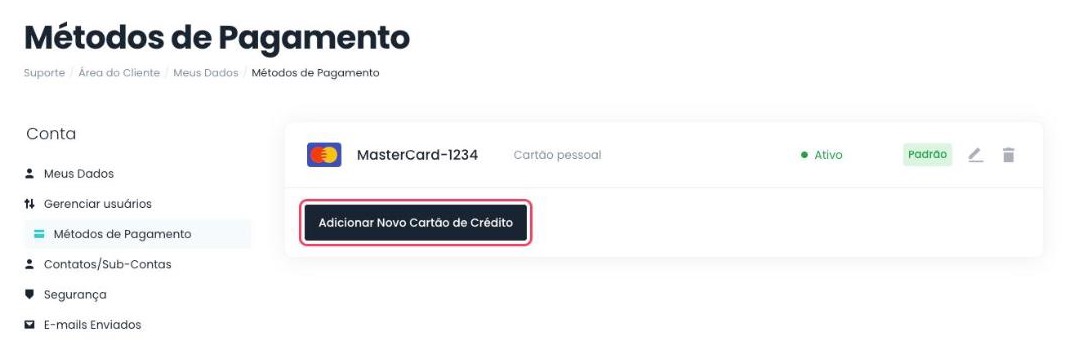
A tela mostra o cartão que está salvo hoje na sua conta. Embaixo dele, clique no botão Adicionar Novo Cartão de Crédito.
Ainda não tem nenhum cartão salvo? A tela mostra o aviso “Nenhum método de pagamento foi criado ainda” e o mesmo botão.
- 4
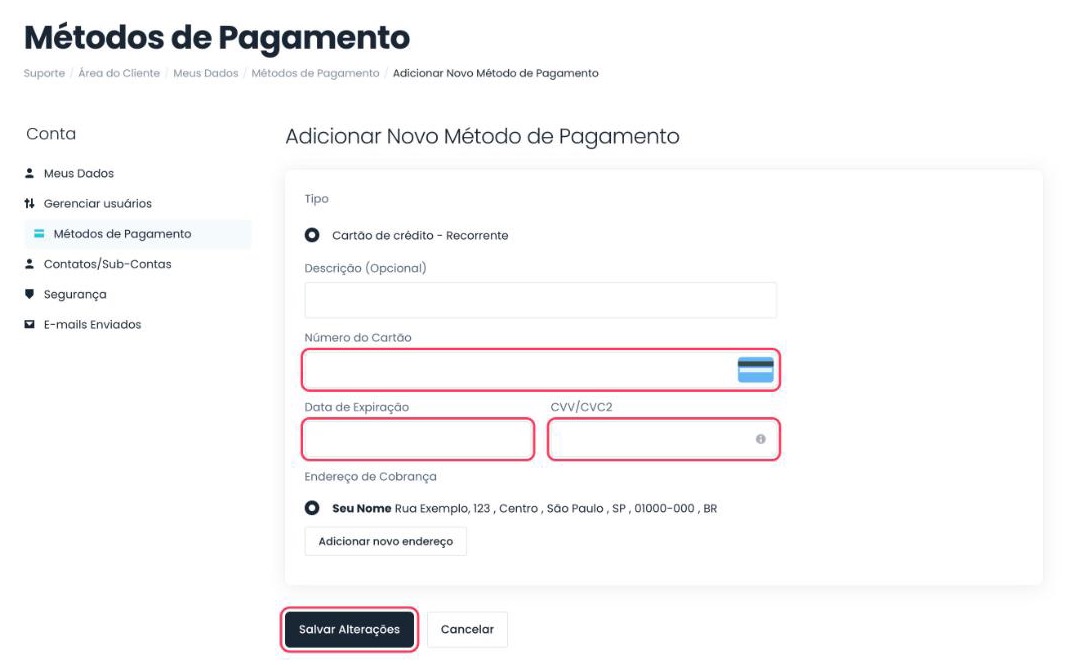
Preencha os dados do cartão novo:
- Descrição (Opcional): um apelido para você reconhecer o cartão depois, como “Cartão da empresa”. Pode deixar em branco.
- Número do Cartão: os números da frente do cartão.
- Data de Expiração: a validade, com mês e ano, do jeito que está no cartão.
- CVV/CVC2: os 3 números de segurança, no verso do cartão.
- Endereço de Cobrança: já vem marcado o endereço do seu cadastro. Para usar outro, clique em Adicionar novo endereço.
Confira tudo e clique em Salvar Alterações.
- 5
Depois de salvar, a tela Métodos de Pagamento mostra os dois cartões. Na linha do cartão novo, clique em Definir como padrão.
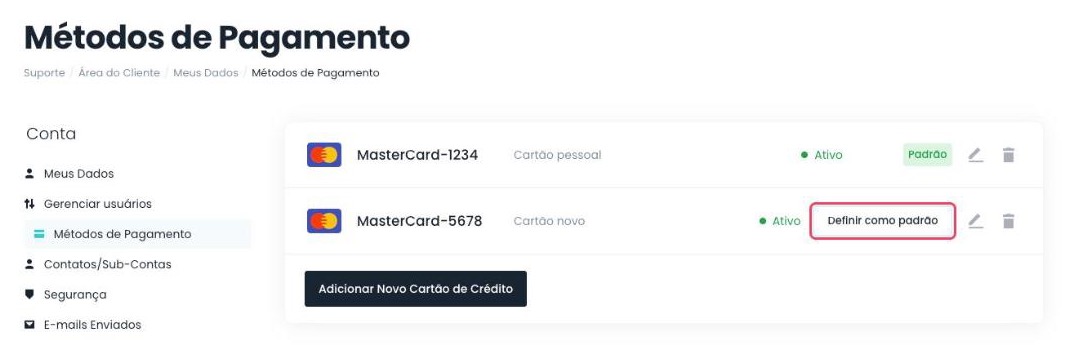
Aparece a mensagem verde “Método de pagamento padrão atualizado com sucesso”. O cartão novo sobe para o topo da lista e ganha o selo Padrão.
- 6
Agora, na linha do cartão antigo, clique no ícone da lixeira, no fim da linha. Ao passar o mouse sobre ele, aparece a palavra Excluir.
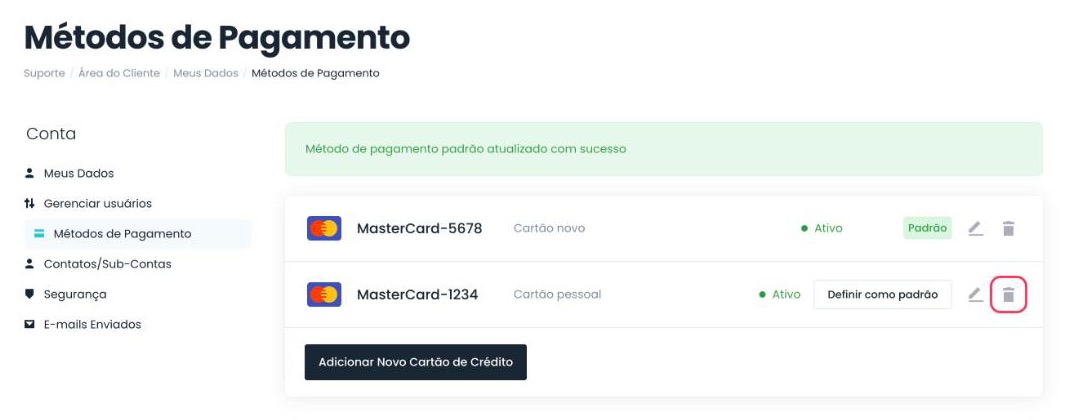
Confira se é a linha do cartão antigo. O cartão novo é o que está com o selo Padrão.
- 7
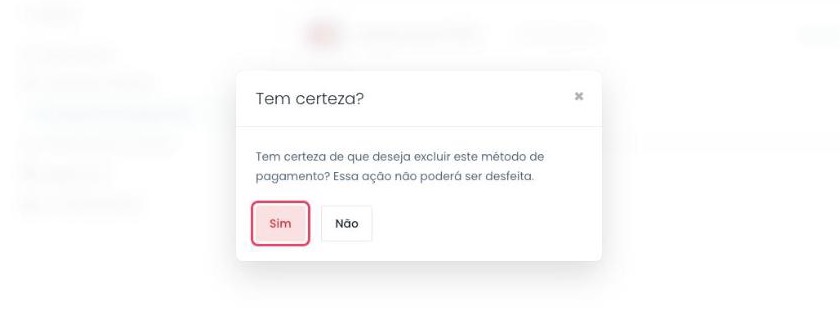
Aparece a pergunta “Tem certeza de que deseja excluir este método de pagamento?”. Clique em Sim para confirmar. Essa ação não pode ser desfeita.
- 8
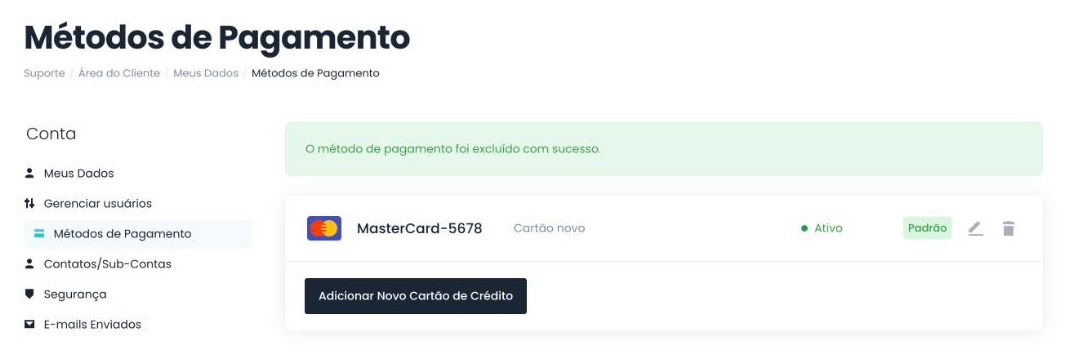
A tela mostra a mensagem “O método de pagamento foi excluído com sucesso.” e fica só o cartão novo, com o selo Padrão.
Pronto! O cartão da sua conta foi trocado.
E o ícone do lápis (Editar), para que serve?
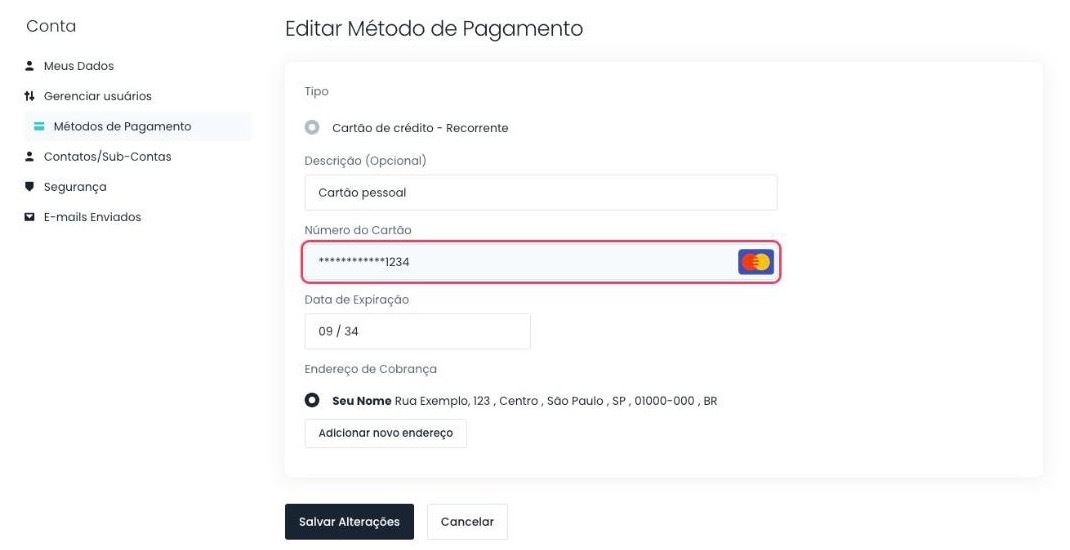
Ele abre a tela Editar Método de Pagamento. Nela, o campo Número do Cartão fica bloqueado: não dá para digitar outro número. É por isso que a troca é feita adicionando um cartão novo.
Tem uma fatura em aberto?
- Para pagar com o cartão novo: abra o menu Financeiro › Minhas Faturas e clique na fatura. Em Forma de Pagamento, escolha Cartão de crédito – Recorrente e clique em Fazer pagamento.
- Prefere Pix ou boleto? Veja Como gerar uma segunda via de boleto.
Deu erro?
Os casos mais comuns e como resolver:
“O número do cartão inserido não parece ser válido.”
Algum número foi digitado errado ou ficou faltando. Apague o campo e digite de novo, com calma, todos os números da frente do cartão.
“A data de validade inserida não parece ser válida.”
Digite a validade com mês e ano, do jeito que está no cartão. Confira também se o cartão não está vencido.
“O número CVC que inserido não parece ser válido.”
O CVV/CVC2 é o código de segurança de 3 números que fica no verso do cartão. Em cartões virtuais, ele aparece no aplicativo do banco, junto com o número do cartão.
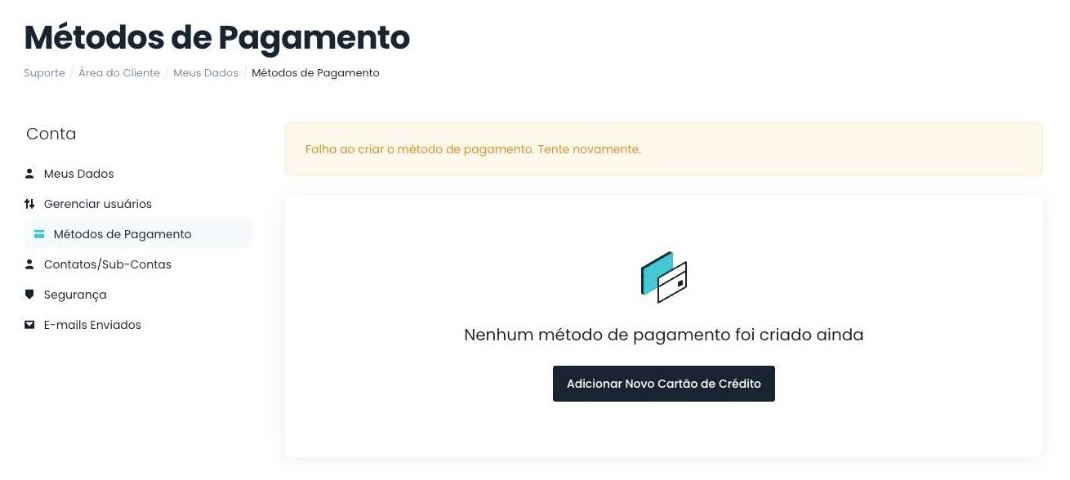
“Falha ao criar o método de pagamento. Tente novamente.”
O cartão não foi salvo. Confira os dados e tente mais uma vez. Se a mensagem continuar, o problema pode não ser o seu cartão: abra um ticket para a nossa equipe verificar o seu cadastro. Não envie os dados do cartão no ticket.
Ficou com dúvidas?
Nosso suporte ajuda você, 24 horas por dia.
Obrigado pela resposta!