
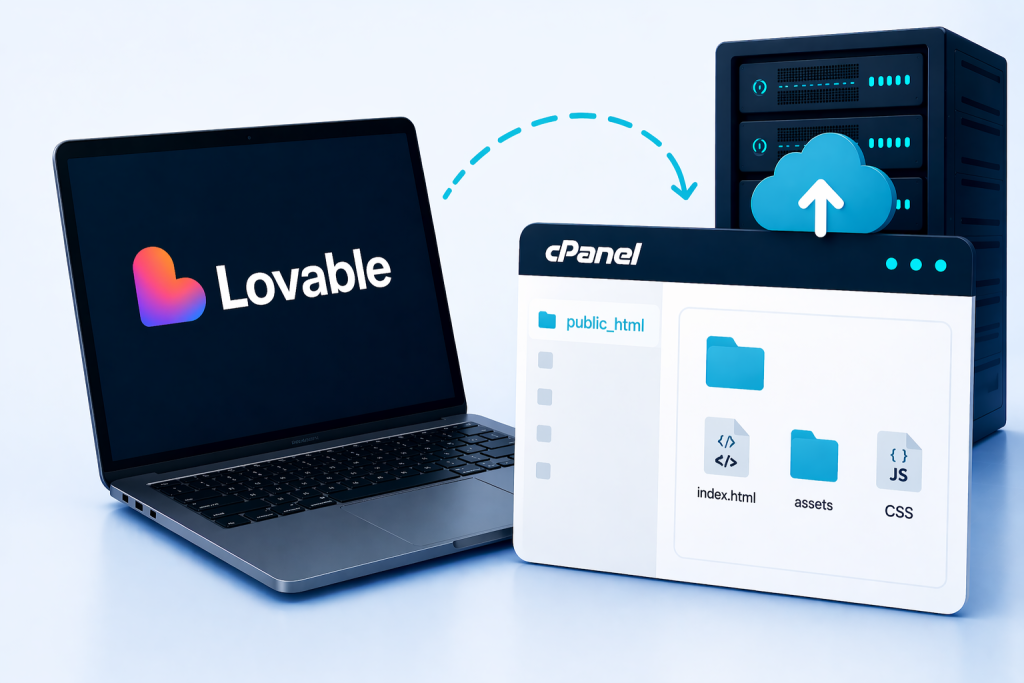
Neste tutorial você vai aprender a publicar o seu projeto Lovable em qualquer plano de hospedagem com cPanel, usando um método simples e direto — sem precisar configurar GitHub Actions, FTP avançado ou deploy automático complicado. Ideal para quem criou um site no Lovable e agora quer colocá-lo no ar com domínio próprio.
Por que hospedar seu site Lovable em domínio próprio
Hospedar em domínio próprio te dá controle total: você paga uma hospedagem brasileira a partir de R$ 29,90/mês, usa o seu próprio domínio e fica com os arquivos nas suas mãos. Se um dia quiser trocar de ferramenta, migrar para WordPress ou ajustar algo direto no código, tudo depende só de você.
O que você vai precisar antes de começar
- Conta no Lovable com um projeto pronto e conectado ao GitHub
- Hospedagem com cPanel ativa (qualquer plano funciona, já que o site Lovable é estático)
- Domínio apontado para os servidores da hospedagem (ou um domínio que você já tenha na conta)
- Node.js instalado no seu computador — baixe em nodejs.org
- De 10 a 15 minutos de atenção para seguir os passos
Você não precisa saber programar — só copiar e colar alguns comandos no terminal do seu computador. Vamos juntos.
Passo 1: Conecte o Lovable ao GitHub e baixe o código
Dentro do seu projeto no Lovable, conecte com uma conta do GitHub. Essa integração permite baixar todo o código do site como um arquivo ZIP.
- Abra o seu projeto no Lovable
- Vá em GitHub, no menu superior do projeto
- Autorize o Lovable a criar um repositório na sua conta do GitHub
- Acesse o repositório criado (ele aparece no seu perfil do GitHub)
- No repositório, clique no botão verde Code e escolha Download ZIP
- Salve o ZIP no computador (Área de Trabalho ou Documentos)
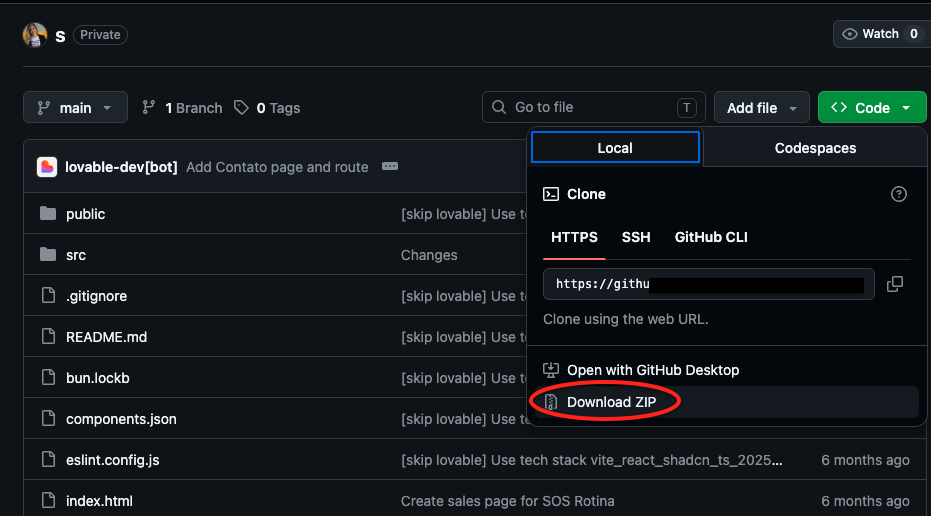
Depois, extraia o ZIP: no Mac, clique duas vezes no arquivo; no Windows, clique com o botão direito e escolha Extrair tudo. Você vai ficar com uma pasta contendo o código do projeto — é nela que vamos trabalhar.
Passo 2: Rode o build do projeto no seu computador
Agora vamos transformar o código bruto do Lovable em arquivos prontos para hospedagem. Esse processo se chama build: o computador compila tudo em HTML, CSS e JavaScript otimizados.
Antes de continuar, confirme que o Node.js já está instalado (baixe em nodejs.org se ainda não tiver). O npm, usado nos comandos, vem junto com o Node.js.
No Mac (macOS)
Prefere ver em vídeo? Assista ao passo a passo:
Ou siga em texto:
- Abra o Terminal (Aplicativos → Utilitários, ou pesquise no Spotlight com Cmd+Espaço)
- Digite
cd(com um espaço depois), arraste a pasta do projeto para a janela do Terminal e pressione Enter — isso te leva para dentro da pasta - Instale as dependências (demora alguns minutos na primeira vez — é normal ver muita coisa rolando):
npm iQuando terminar, gere os arquivos finais do site:
npm run buildAo concluir, uma pasta nova chamada dist aparece dentro da pasta do projeto.
No Windows
Prefere ver em vídeo? Assista ao passo a passo:
Ou siga em texto:
- Abra o Prompt de Comando (pesquise “cmd” no menu Iniciar)
- Navegue até a pasta do projeto (troque SeuUsuario e nome-do-projeto):
cd C:\Users\SeuUsuario\Documents\nome-do-projetoInstale as dependências:
npm iDepois, gere os arquivos finais:
npm run buildUma pasta nova chamada dist será criada dentro da pasta do projeto.
Confirmando que o build deu certo
Abra a pasta do projeto no Finder (Mac) ou no Explorer (Windows) e confirme que existe uma pasta dist dentro dela. Ela contém o arquivo index.html e uma pasta assets com o CSS e o JavaScript do site.
Se a pasta dist não apareceu, algo deu errado no build — geralmente porque o npm i não terminou por completo. Rode os dois comandos novamente, do zero.
Passo 3: Faça o upload dos arquivos no cPanel
Agora vamos subir o conteúdo da pasta dist para a sua hospedagem.
- Acesse o cPanel da sua hospedagem (na Nuvem, pela área do cliente → cPanel no menu de ações rápidas do seu plano)
- Abra o Gerenciador de Arquivos (File Manager)
- Navegue até a pasta
public_html— é a pasta pública do seu domínio principal - Abra a pasta
distno seu computador e selecione todos os arquivos e subpastas de dentro dela (index.html, a pastaassetse o que mais houver) - No Gerenciador de Arquivos, clique em Upload (no topo) e arraste os arquivos selecionados
Se já existir algum arquivo padrão na public_html (como default.html ou um index.html de boas-vindas), apague antes de subir os novos — senão a página antiga pode aparecer no lugar do seu site.
Suba o conteúdo de dentro da pasta dist, e não a pasta dist inteira. Se subir a pasta inteira, o site fica acessível em seudominio.com.br/dist/ em vez de seudominio.com.br/.
Ao final, confirme que dentro da public_html aparecem o index.html, a pasta assets e os demais arquivos que estavam na dist.
Passo 4: Teste o site
Acesse o seu domínio pelo navegador (https://seudominio.com.br). O seu site Lovable deve carregar normalmente — se aparecer certinho, está no ar! 🎉
Se abrir uma página em branco ou um erro, costuma ser uma destas duas coisas:
- Cache do navegador — force o recarregamento com
Ctrl+F5(Windows) ouCmd+Shift+R(Mac) - Algum arquivo não subiu — volte ao cPanel e confira se todos os arquivos da
distestão napublic_html
Qual plano de hospedagem usar
Um projeto Lovable, depois do build, é só arquivos estáticos (HTML, CSS e JavaScript): não usa banco de dados, não precisa de PHP e consome pouca memória. Por isso, qualquer plano de hospedagem com cPanel roda o seu projeto sem problema.
Na Nuvem, o plano de entrada (Básico, a partir de R$ 29,90/mês) já atende a maioria dos projetos Lovable. O diferencial é a infraestrutura no Brasil (data center em Vinhedo/SP), com armazenamento NVMe e LiteSpeed para carregamento rápido — e suporte técnico em português para ajudar com qualquer ajuste após o upload.
Perguntas frequentes
Como atualizo meu site depois que subi no cPanel?
Preciso pagar o plano Pro do Lovable para hospedar em domínio próprio?
Qual a diferença entre este método e o deploy automático via GitHub?
Meu site tem rotas internas (tipo /sobre, /contato). Funciona normalmente?
Preciso saber programar para fazer isso?
Qual plano da Nuvem devo contratar?
Posso usar este método para outros sites feitos com IA (v0, Bolt.new)?
Conclusão
Hospedar um site do Lovable em cPanel é mais simples do que parece. Com o Node.js instalado, o GitHub conectado e acesso ao cPanel, você coloca o site no ar em menos de 20 minutos, com domínio próprio e sem depender da mensalidade da plataforma.
Se você quer colocar o seu site no ar com performance real no Brasil, os planos da Nuvem vêm com servidores brasileiros, infraestrutura NVMe, LiteSpeed e suporte em português para ajudar em qualquer ajuste pós-upload.
Travou em algum passo?
Abra um ticket de suporte descrevendo onde você parou (pode mandar um print) que a nossa equipe te ajuda a finalizar.
Abrir ticket de suporteOu envie um e-mail para [email protected].